Seleccionar página
Cómo entender el Subnetting de una vez por todas

Cómo entender el Subnetting de una vez por todas

El subnetting es una técnica utilizada para dividir una red IP en varias subredes más pequeñas, controlando de forma precisa el tamaño de cada segmento y la cantidad de hosts disponibles.

Dominar este proceso es clave para el diseño de redes eficientes, escalables y seguras.

Conceptos básicos de direccionamiento y máscara de red

Una dirección IPv4 está compuesta por 32 bits, normalmente representados en formato decimal
punteado:

Ejemplo: 192.168.10.25

La máscara de red también tiene 32 bits y define qué parte de esa dirección corresponde a la
red y qué parte corresponde a los hosts. Ejemplos típicos de máscaras:

  • 255.255.255.0 → /24
  • 255.255.0.0 → /16
  • 255.255.255.192 → /26

Cuantos más bits se reservan para la red (mayor prefijo, por ejemplo /26 en vez de /24),
menor es la cantidad de direcciones disponibles para hosts en cada subred, pero se incrementa
el número de subredes posibles.


Relación entre bits de red, bits de host y cantidades

En una red IPv4 se cumple:

  • Bits de red + Bits de host = 32
  • Número de hosts por subred = 2bits_host − 2 (se excluyen red y broadcast)

Por ejemplo, en una red /24:

  • Bits de red: 24
  • Bits de host: 8
  • Hosts por subred: 28 − 2 = 254

Si aumentamos el prefijo a /26:

  • Bits de red: 26
  • Bits de host: 6
  • Hosts por subred: 26 − 2 = 62

Es decir, con /26 tenemos menos hosts por subred, pero podemos construir más subredes dentro
del mismo espacio de direcciones original.


Ejemplo técnico completo de subnetting

Supongamos que dispones de la red 192.168.10.0/24 y necesitas al menos
4 subredes del mismo tamaño.


Paso 1: determinar cuántos bits pedir prestados

Utilizamos la fórmula:

2^n ≥ número de subredes requeridas

Para 4 subredes:

2^2 = 4 → n = 2 bits

Debemos tomar 2 bits del campo de host de la red /24 original, por lo tanto:

  • Máscara original: /24 → 255.255.255.0
  • Nueva máscara: /26 → 255.255.255.192


Paso 2: calcular el tamaño del bloque

El tamaño del bloque (o incremento) se obtiene con:

Bloque = 256 − valor_del_octeto_de_máscara

Para /26 (255.255.255.192):

Bloque = 256 − 192 = 64

Esto significa que las subredes avanzan de 64 en 64 en el cuarto octeto:

  0, 64, 128, 192

Paso 3: enumerar cada subred con red, hosts y broadcast

Subred 1

Red:        192.168.10.0
Primer host:192.168.10.1
Último host:192.168.10.62
Broadcast:  192.168.10.63
  

Subred 2

Red:        192.168.10.64
Primer host:192.168.10.65
Último host:192.168.10.126
Broadcast:  192.168.10.127
  

Subred 3

Red:        192.168.10.128
Primer host:192.168.10.129
Último host:192.168.10.190
Broadcast:  192.168.10.191
  

Subred 4

Red:        192.168.10.192
Primer host:192.168.10.193
Último host:192.168.10.254
Broadcast:  192.168.10.255

Paso 4: validación mediante cálculo de hosts

Para /26 tenemos 6 bits de host:

Hosts por subred = 2^6 − 2 = 62

En cada una de las subredes calculadas, el rango de hosts va desde la IP siguiente a la de red
hasta la IP anterior a la de broadcast. Si contamos:

192.168.10.1 → 192.168.10.62 = 62 direcciones válidas

El mismo patrón se cumple en todas las subredes, por lo que el cálculo es consistente.


Aplicación práctica en diseño de redes

Con este esquema podrías, por ejemplo:

  • Asignar la subred 1 a usuarios de oficina.
  • Asignar la subred 2 a dispositivos de red (switches, AP, cámaras IP).
  • Asignar la subred 3 a servidores internos.
  • Asignar la subred 4 a enlaces punto a punto o laboratorios.

En un entorno Cisco, estas subredes se pueden asociar fácilmente a VLANs y, posteriormente,
enrutar entre ellas mediante un router o un switch de capa 3 utilizando interfaces
SVI (Switched Virtual Interfaces) o subinterfaces.

Entender y practicar este tipo de ejercicios es fundamental para aprobar el examen CCNA y,
más importante aún, para diseñar redes reales de forma ordenada y escalable.
Membresia eClassVirtual
Cómo crear una red inalámbrica con un Access Point en Cisco Packet Tracer

Cómo crear una red inalámbrica con un Access Point en Cisco Packet Tracer

¿Quieres aprender a configurar una red WiFi en Cisco Packet Tracer como si estuvieras en una oficina real?
En esta guía te muestro, de forma sencilla y práctica, cómo armar un pequeño laboratorio donde combinarás:


  • Un switch de capa 2
  • Un servidor DHCP
  • Un Access Point (AP)
  • Un PC cableado
  • Una laptop conectada vía WiFi

Es perfecto para estudiantes de CCNA, técnicos que están comenzando o para quienes necesitan entender lo básico del mundo inalámbrico.


🧩 Topología típica de una oficina pequeña

En un entorno real, una oficina pequeña suele tener:

  • Un switch para conectar dispositivos cableados.
  • Un servidor DHCP encargado de asignar direcciones IP automáticas.
  • Un Access Point para permitir la conexión inalámbrica.

Todo esto conectado a la misma red local. Eso es exactamente lo que vamos a simular en Cisco Packet Tracer.


⚙️ Configuración del servidor DHCP

🖥️ Paso 1: Asignar la IP del servidor

En el servidor, ve a:

Desktop → IP Configuration

  • IP Address: 192.168.0.1
  • Subnet Mask: 255.255.255.0
  • Default Gateway: 192.168.0.1

🛠️ Paso 2: Activar el servicio DHCP

Ve a:

Services → DHCP

  • Enciende el servicio DHCP
  • Pool Name: ServerPool
  • Default Gateway: 192.168.0.1
  • Start IP Address: 192.168.0.100
  • Subnet Mask: 255.255.255.0
  • Maximum Number of Users: 100

Con esto, el servidor ya está listo para entregar direcciones IP automáticas.


💻 Probando DHCP en el PC cableado

En el PC1 ve a:

Desktop → IP Configuration → DHCP

El PC deberá obtener algo como:

  • IP: 192.168.0.101
  • Máscara: 255.255.255.0
  • Gateway: 192.168.0.1


Membresía de Cursos en Tecnologías de Redes Cisco


📡 Configuración del Access Point

En el AP, entra a:

Config → Wireless

  • SSID: visitas
  • Frecuencia: 2.4 GHz
  • Canal: 6
  • Autenticación: WPA2-PSK
  • Clave: clavevisitas

El puerto Ethernet (puerto 0) conecta el AP hacia la red cableada, normalmente al switch.


💼 Preparando la laptop para conectarse vía WiFi

🔧 Paso 1: Instalar el módulo inalámbrico

  1. Apaga la laptop.
  2. Retira el módulo de red cableado.
  3. Instala un módulo Wireless 2.4 GHz.
  4. Enciende la laptop nuevamente.

📶 Paso 2: Conectarse al WiFi

En la laptop, ve a:

Config → Wireless

  • SSID: visitas
  • Autenticación: WPA2-PSK
  • Clave: clavevisitas

Recibirá una IP automática, por ejemplo:

  • IP: 192.168.0.102
  • Máscara: 255.255.255.0
  • Gateway: 192.168.0.1

🔄 Probando conectividad

📌 Desde PC1 hacia la laptop

ping 192.168.0.102

📌 Desde la laptop hacia el PC1

ping 192.168.0.100

Si ambos pings responden, tu red inalámbrica está funcionando perfectamente.


🎉 Resultado del laboratorio

Con este ejercicio configuraste:

  • Un servidor DHCP operativo
  • Un switch
  • Un Access Point con seguridad WPA2-PSK
  • Un PC cableado
  • Una laptop conectada por WiFi
  • Pruebas exitosas de ping entre ambos equipos

Este laboratorio es ideal para estudiantes de redes y quienes se preparan para la certificación Cisco CCNA.


Si este contenido te fue útil, comparte tus dudas o comentarios y sigue practicando para fortalecer tus habilidades en redes y ciberseguridad.

Cómo Configurar Acceso a Internet y Acceso SSH en Equipos Cisco (Guía Fácil paso a paso)

Cómo Configurar Acceso a Internet y Acceso SSH en Equipos Cisco (Guía Fácil paso a paso)

En el mundo de las redes, una de las tareas más importantes y frecuentes es habilitar el acceso remoto seguro a los equipos Cisco. En este artículo te explicaré, de manera sencilla, cómo configurar tanto el acceso a Internet como el acceso SSH, tal como lo muestro en mi video del canal de YouTube.
Si estás empezando en redes o te estás preparando para tu certificación Cisco CCNA, este contenido te será realmente útil.

🌐 1. Por qué no debemos usar acceso remoto por Telnet

Antes de comenzar con las configuraciones, es importante entender algo clave:

❌ Telnet no es seguro

El protocolo Telnet envía todo el tráfico en texto plano. Esto significa que cualquiera que intercepte ese tráfico podría ver:

  • Usuario 👀
  • Contraseña 🔓
  • Comandos ejecutados
  • Información sensible del equipo

Por eso, Telnet nunca debe usarse en redes reales.

✅ SSH sí es seguro

SSH (Secure Shell) encripta toda la comunicación. Si un atacante captura los paquetes, no podrá ver absolutamente nada.

Por eso, en esta guía aprenderás a habilitar SSH correctamente.

🖥️ 2. Configuración inicial del PC

Comenzamos configurando la IP del PC que usaremos para probar la conexión.

Ejemplo:

  • IP: 10.0.0.100
  • Máscara: 255.255.255.0
  • Gateway: 10.0.0.1

Esto permitirá comunicarnos con el router al que vamos a conectarnos.

🚀 3. Configuración de la interfaz del router para acceso a Internet

En el router Cisco, habilitamos la interfaz que irá conectada al switch:

Router(config)# interface gigabitEthernet0/0
Router(config-if)# ip address 10.0.0.1 255.255.255.0
Router(config-if)# no shutdown

Esta IP coincide con el gateway configurado en el PC.
Luego hacemos una prueba:

PC> ping 10.0.0.1

Si hay reply, la capa 3 está funcionando correctamente.

👤 4. Crear un usuario con privilegios

Creamos un usuario administrador para conectarnos al router:

Router(config)# username cisco privilege 15 secret cisco
  • privilege 15: acceso total al equipo.
  • secret: contraseña cifrada en vez de texto plano.

Membresía de Cursos en Tecnologías de Redes


🔐 5. Configurar las líneas VTY para permitir acceso remoto

Ahora configuramos las líneas VTY, que son las que se usan para el acceso remoto al router:

Router(config)# line vty 0 15
Router(config-line)# login local
Router(config-line)# transport input telnet ssh

Aquí estamos permitiendo temporalmente Telnet y SSH para pruebas, aunque lo ideal es solo SSH.
Con esto, ya podemos hacer un Telnet (solo como ejemplo de laboratorio, no en redes reales):

PC> telnet 10.0.0.1

🔒 6. Configuración completa de SSH en Cisco

Ahora vamos con la parte importante: habilitar el acceso SSH seguro.

6.1 Configurar nombre de host y dominio

Router(config)# hostname R1
R1(config)# ip domain-name eclassvirtual.com

Estos valores son necesarios para generar las claves RSA usadas por SSH.

6.2 Generar claves RSA

R1(config)# crypto key generate rsa modulus 2048

Esto crea la clave que se usará para cifrar las sesiones SSH. Un tamaño de 2048 bits es una buena práctica actual.

6.3 Definir versión de SSH

R1(config)# ip ssh version 2

SSH versión 2 es más seguro y recomendable frente a la versión 1.

6.4 Aplicar SSH a las líneas VTY

R1(config)# line vty 0 15
R1(config-line)# login local
R1(config-line)# transport input ssh

Ahora solo SSH está permitido como método de acceso remoto.

6.5 Crear usuario (si no existe)

R1(config)# username cisco privilege 15 secret cisco

Este usuario será el que se utilice para conectarse por SSH.

6.6 Guardar la configuración

R1# write memory

Con esto guardamos los cambios para que no se pierdan al reiniciar el equipo.

🧪 7. Probar acceso SSH desde el PC

Desde el PC (o una terminal), probamos el acceso seguro:

PC> ssh -l cisco 10.0.0.1

El equipo pedirá la contraseña del usuario cisco. Una vez autenticado, tendrás acceso al router de forma segura y cifrada. 🛡️

🎯 Conclusión

En este artículo aprendiste, de forma sencilla:

  • Por qué Telnet no debe usarse nunca en redes reales.
  • Cómo configurar la IP y el gateway en el PC.
  • Cómo habilitar la interfaz del router para lograr conectividad.
  • Cómo crear usuarios con privilegio 15.
  • Cómo configurar SSH paso a paso en equipos Cisco.
  • Cómo probar la conectividad y el acceso remoto de forma segura.

Esta es una habilidad esencial en el mundo de las redes y parte fundamental del temario del CCNA 200-301. Si estás comenzando o quieres reforzar tus conocimientos, practicar estas configuraciones en un simulador como Cisco Packet Tracer es una excelente forma de aprender haciendo.

Practica de Configuración de EIGRP para IPv6

Practica de Configuración de EIGRP para IPv6

Cómo configurar EIGRP para IPv6 paso a paso en Cisco

En este laboratorio vamos a configurar EIGRP para IPv6 en una topología
formada por tres routers y dos PCs. El objetivo es que los equipos finales puedan
comunicarse usando direcciones IPv6 gracias al enrutamiento dinámico con EIGRPv6.


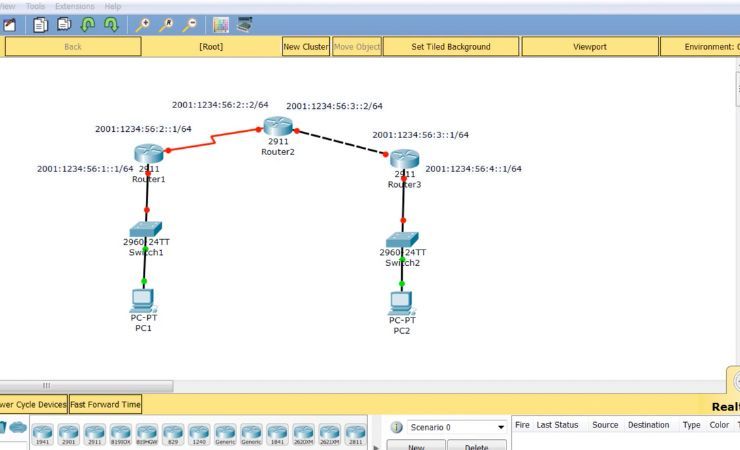
1. Topología de la red

La topología lógica es la siguiente:

  • Router 1 (R1) conectado a Router 2 (R2).
  • Router 2 (R2) conectado a Router 3 (R3).
  • PC1 conectado a R1.
  • PC2 conectado a R3.

En cada enlace se configurará un prefijo IPv6 /64 y se habilitará
EIGRP para IPv6. Finalmente, los PCs obtendrán automáticamente su dirección IPv6
(autoconfiguración) y probaremos conectividad extremo a extremo.


2. Conceptos clave antes de configurar

  • EIGRP para IPv6 requiere que se habilite el enrutamiento IPv6 en el router:
    ipv6 unicast-routing.
  • EIGRPv6 se activa por interfaz, no con el clásico comando
    network de IPv4.
  • Cada proceso de EIGRP para IPv6 necesita un AS (Autonomous System), que
    debe ser el mismo en todos los routers que participen en el mismo dominio de enrutamiento.
  • Es necesario configurar un router-id (formato IPv4) para EIGRPv6.

En el laboratorio se utiliza un AS 123, que estará configurado de igual forma
en los tres routers.


3. Configuración de R1

Accedemos a R1 y comenzamos con la configuración básica.

3.1. Nombre y enrutamiento IPv6

R1> enable
R1# configure terminal
R1(config)# hostname R1

! Habilitar enrutamiento IPv6
R1(config)# ipv6 unicast-routing

3.2. Activar EIGRP para IPv6 y router-id

! Crear el proceso de EIGRP para IPv6 con AS 123
R1(config)# ipv6 router eigrp 123
R1(config-rtr)# router-id 1.1.1.1
R1(config-rtr)# no shutdown
R1(config-rtr)# exit

3.3. Configurar direcciones IPv6 en las interfaces y activar EIGRP

Ejemplo de direcciones (puedes usar tus propias direcciones de laboratorio):

  • Enlace R1–R2 (por ejemplo GigabitEthernet0/0 en R1): 2001:DB8:12::1/64
  • LAN de R1 hacia PC1 (por ejemplo Serial0/0/0 o GigabitEthernet0/1): 2001:DB8:1::1/64
! Interfaz hacia R2
R1(config)# interface GigabitEthernet0/0
R1(config-if)# ipv6 address 2001:DB8:12::1/64
R1(config-if)# ipv6 eigrp 123
R1(config-if)# no shutdown
R1(config-if)# exit

! Interfaz LAN hacia PC1
R1(config)# interface GigabitEthernet0/1
R1(config-if)# ipv6 address 2001:DB8:1::1/64
R1(config-if)# ipv6 eigrp 123
R1(config-if)# no shutdown
R1(config-if)# exit

En el video se usa una combinación de prefijos como 2001:…:1234:56…,
pero la lógica es la misma: asignar un /64 por enlace y activar EIGRPv6 en cada interfaz.

3.4. Verificación básica en R1

R1# show running-config | section ipv6 router eigrp
R1# show ipv6 interface brief

Aquí comprobamos que las interfaces estén up/up y que tengan sus
direcciones IPv6 correctamente configuradas.


4. Configuración de R2

R2 actúa como router intermedio entre R1 y R3. Repetiremos la lógica: habilitar IPv6,
EIGRP para IPv6, router-id y configurar las interfaces.

4.1. Nombre, IPv6 y EIGRPv6

R2> enable
R2# configure terminal
R2(config)# hostname R2

! Habilitar IPv6
R2(config)# ipv6 unicast-routing

! EIGRP para IPv6
R2(config)# ipv6 router eigrp 123
R2(config-rtr)# router-id 2.2.2.2
R2(config-rtr)# no shutdown
R2(config-rtr)# exit

4.2. Direcciones IPv6 e interfaces

  • Enlace R1–R2 (por ejemplo Serial0/0/0 en R2): 2001:DB8:12::2/64
  • Enlace R2–R3 (por ejemplo GigabitEthernet0/1): 2001:DB8:23::2/64
! Hacia R1
R2(config)# interface Serial0/0/0
R2(config-if)# ipv6 address 2001:DB8:12::2/64
R2(config-if)# ipv6 eigrp 123
R2(config-if)# no shutdown
R2(config-if)# exit

! Hacia R3
R2(config)# interface GigabitEthernet0/1
R2(config-if)# ipv6 address 2001:DB8:23::2/64
R2(config-if)# ipv6 eigrp 123
R2(config-if)# no shutdown
R2(config-if)# exit

4.3. Comprobar vecinos y estado de interfaces

! Ver vecinos descubiertos por EIGRP para IPv6
R2# show ipv6 eigrp neighbors

! Ver detalles por interfaz
R2# show ipv6 eigrp interfaces

! Ver protocolos IPv6 activos
R2# show ipv6 protocols

En el laboratorio, se observa cómo al subir las interfaces el enlace pasa de
rojo a verde y EIGRP descubre a R1 y R3 como vecinos.


5. Configuración de R3

Finalmente, configuramos R3, que conecta la red de R2 con la LAN donde está PC2.

5.1. Nombre, IPv6 y EIGRPv6

R3> enable
R3# configure terminal
R3(config)# hostname R3

! Habilitar IPv6
R3(config)# ipv6 unicast-routing

! EIGRP para IPv6
R3(config)# ipv6 router eigrp 123
R3(config-rtr)# router-id 3.3.3.3
R3(config-rtr)# no shutdown
R3(config-rtr)# exit

5.2. Direcciones IPv6 e interfaces

  • Enlace R2–R3 (por ejemplo GigabitEthernet0/0): 2001:DB8:23::3/64
  • LAN de R3 hacia PC2 (por ejemplo GigabitEthernet0/1): 2001:DB8:3::1/64
! Hacia R2
R3(config)# interface GigabitEthernet0/0
R3(config-if)# ipv6 address 2001:DB8:23::3/64
R3(config-if)# ipv6 eigrp 123
R3(config-if)# no shutdown
R3(config-if)# exit

! LAN hacia PC2
R3(config)# interface GigabitEthernet0/1
R3(config-if)# ipv6 address 2001:DB8:3::1/64
R3(config-if)# ipv6 eigrp 123
R3(config-if)# no shutdown
R3(config-if)# exit

5.3. Verificación en R3

R3# show ipv6 eigrp neighbors
R3# show ipv6 interface brief

En esta etapa, R3 ya debería ver a R2 como vecino EIGRPv6 y las interfaces
deberían aparecer up/up.


6. Configuración de los PCs y pruebas

En el video se utiliza autoconfiguración IPv6 (SLAAC) en los PCs:

  • En PC1, conectado a la LAN de R1, se habilita la opción
    Auto Config en la configuración de IPv6.
  • En PC2, conectado a la LAN de R3, se hace lo mismo.

Gracias a los anuncios de router (RA) los PCs obtienen automáticamente una
dirección IPv6 válida dentro de sus respectivos prefijos.

6.1. Prueba de conectividad extremo a extremo

  1. Desde PC1, abre la terminal o Command Prompt.
  2. Realiza un ping a la dirección IPv6 de PC2.

Si EIGRP para IPv6 fue configurado correctamente en los tres routers,
el ping debería responder sin problemas, indicando que el enrutamiento
IPv6 funciona de extremo a extremo.


7. Guardar la configuración

No olvides guardar los cambios en los routers:

R1# copy running-config startup-config
R2# copy running-config startup-config
R3# copy running-config startup-config

Conclusión

En este laboratorio configuramos EIGRP para IPv6 en una topología de tres routers,
habilitamos el enrutamiento IPv6, definimos router-id, activamos EIGRPv6 por interfaz
y comprobamos la formación de vecinos y el intercambio de rutas.

Finalmente, verificamos la conectividad entre dos PCs usando direcciones IPv6
autoconfiguradas, confirmando que la tecnología EIGRP para IPv6 está
funcionando correctamente en toda la red.

Membresia eClassVirtual

Cómo dividir un switch en dos: la magia de las VLANs

Cómo dividir un switch en dos: la magia de las VLANs


Con unas pocas líneas de configuración, un solo switch físico puede comportarse como varios switches lógicos. Aquí te muestro cómo hacerlo —paso a paso— y por qué es tan útil.

💡 La idea en simple

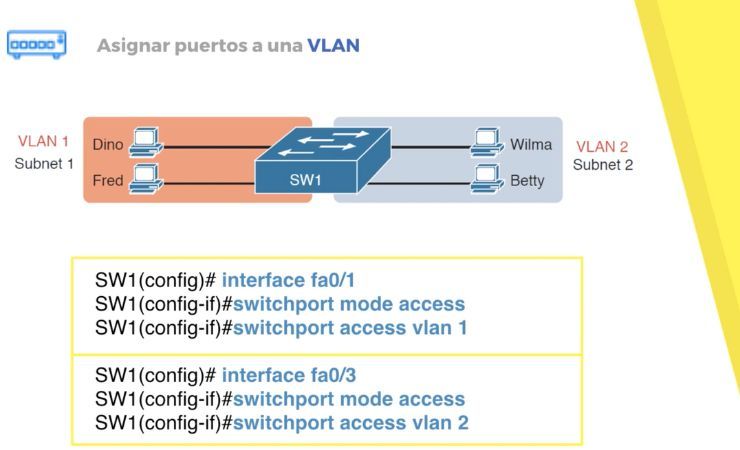
Imagina dos equipos de trabajo: Ventas y Soporte. Comparten el mismo hardware, pero no quieres que su tráfico se mezcle.
Con VLANs creas redes lógicamente separadas en el mismo switch:

  • VLAN 1: Ventas
  • VLAN 2: Soporte

Resultado: aislamiento, mejor seguridad y control, sin comprar más equipos.


⚙️ Configuración paso a paso en Cisco

Entramos a modo de configuración global:

Switch# configure terminal

1) Asignar puertos a VLAN 1 (acceso)

Switch(config)# interface fastEthernet 0/1
Switch(config-if)# switchport mode access
Switch(config-if)# switchport access vlan 1

Switch(config)# interface fastEthernet 0/2
Switch(config-if)# switchport mode access
Switch(config-if)# switchport access vlan 1

2) Asignar puertos a VLAN 2 (acceso)

Switch(config)# interface fastEthernet 0/3
Switch(config-if)# switchport mode access
Switch(config-if)# switchport access vlan 2

Switch(config)# interface fastEthernet 0/4
Switch(config-if)# switchport mode access
Switch(config-if)# switchport access vlan 2

Los puertos en modo acceso son ideales para PC, notebooks, impresoras y servidores (equipos finales).

Tip de productividad: Usa la flecha para repetir comandos anteriores y editar solo lo necesario. Ahorra tiempo y reduce errores.

🔍 Verifica tu trabajo

Confirma la asignación de puertos a cada VLAN con:

Switch# show vlan brief

Deberías ver algo como:

  • VLAN 1: Fa0/1, Fa0/2
  • VLAN 2: Fa0/3, Fa0/4


✅ Beneficios rápidos

  • Aislamiento lógico entre áreas o departamentos.
  • Mejor seguridad al segmentar el tráfico.
  • Uso eficiente del hardware existente.


👨‍💻 Ponlo en práctica

En la membresía de eClassVirtual encontrarás laboratorios en Packet Tracer para practicar esta configuración paso a paso
y avanzar hacia un dominio sólido de redes Cisco.

Accede a la membresía y practica ahora

Cada clase te acerca un paso más a aprobar tu certificación y rendir mejor en el trabajo.


Membresía con acceso total - eclassvirtual

Cómo Configurar SNMP y Syslog en un Router y Switch Cisco con Packet Tracer

Cómo Configurar SNMP y Syslog en un Router y Switch Cisco con Packet Tracer

En esta práctica vamos a aprender cómo configurar SNMP y Syslog en un
router y un switch Cisco, usando Packet Tracer.
La idea es que puedas monitorear tus equipos de red, recibir alertas y comprobar en vivo qué ocurre cuando
alguien cambia una configuración o cuando una interfaz sube o baja. 


Escenario: contamos con un servidor Syslog/SNMP en 192.168.1.100, listo para recibir la información
del router y del switch. Cada evento importante quedará registrado.

Configuración del Router

Asignamos IP a la interfaz y la activamos:

Router(config)# interface g0/0
Router(config-if)# ip address 192.168.1.1 255.255.255.0
Router(config-if)# no shutdown

Luego habilitamos SNMP con comunidades de solo lectura y lectura/escritura:

Router(config)# snmp-server community snmp-cisco ro
Router(config)# snmp-server community snmp-cisco-rw rw

Ahora enviamos los registros al servidor Syslog y definimos el nivel:

Router(config)# logging 192.168.1.100
Router(config)# logging trap informational

Configuración del Switch

Configuramos la SVI y la levantamos:

Switch(config)# interface vlan 1
Switch(config-if)# ip address 192.168.1.99 255.255.255.0
Switch(config-if)# no shutdown

Habilitamos SNMP y apuntamos el Syslog al servidor:

Switch(config)# snmp-server community snmp-cisco ro
Switch(config)# snmp-server community snmp-cisco-rw rw
Switch(config)# logging 192.168.1.100
Switch(config)# logging trap informational

Pruebas rápidas

1) Generar eventos para Syslog

Levantar o apagar una interfaz genera registros que verás en el servidor:

Switch(config)# interface g0/1
Switch(config-if)# no shutdown

También verás mensajes cuando entres a modo de configuración. Es ideal para auditorías y troubleshooting.


2) Consultar y escribir por SNMP

Con el SNMP Browser de Packet Tracer, conéctate al switch
(192.168.1.99, comunidad snmp-cisco, versión v2c) y realiza un
GET al OID de sysName para leer el nombre del equipo.

Luego prueba un SET para cambiar ese nombre (por ejemplo, a Switch01). Repite el mismo ejercicio con el router
(192.168.1.1). Verás cómo se actualiza inmediatamente.


Buenas prácticas mínimas

  • Prefiere SNMPv3 en entornos reales (en Packet Tracer suele usarse v2c para la demo).
  • Usa comunidades/usuarios no triviales y restringe orígenes de administración.
  • Define niveles de logging acordes (no todo debe ser informational en producción).
  • Respalda y versiona la configuración: pequeños cambios también importan.

Conclusión

Syslog y SNMP son la base del monitoreo en redes Cisco: el primero registra eventos;
el segundo te ofrece visibilidad y, si corresponde, control. Con Packet Tracer puedes practicar ambos
sin hardware físico y construir un hábito de observabilidad desde el inicio.

Membresia eClassVirtual