Seleccionar página
Taller en Vivo – Configura tu primera red Cisco como un PRO

Taller en Vivo – Configura tu primera red Cisco como un PRO

¿Quieres dar tu primer paso en el mundo de las redes Cisco pero no sabes por dónde comenzar?

Este Taller Intensivo 100% en vivo es la oportunidad perfecta para que, en solo 6 horas, aprendas a diseñar, configurar y probar tu primera red Cisco utilizando Cisco Packet Tracer, con mi guía paso a paso.

Nada de cursos grabados: aquí practicarás en tiempo real y saldrás con tu red funcionando como todo un profesional.


📅 Detalles del Taller

  • Fecha: Sábado 04 de octubre 2025

  • Horario: 10:00 – 17:00 hrs (Chile)

  • Modalidad: En vivo por Zoom

  • Duración: 6 horas prácticas


🧑‍💻 ¿Qué aprenderás en esta jornada?


🧠 Módulo 1: Direccionamiento IPv4 y Subnetting sin enredos

Explicación clara con ejemplos prácticos para que domines el concepto de direcciones y subredes.

🔧 Laboratorio 1: Asignación de direcciones IP y pruebas de conectividad

Manos a la obra desde el primer bloque.

🧠 Módulo 2: Configuración básica de switches y routers Cisco

Aprende a poner en marcha tus dispositivos de red con comandos esenciales.

🔧 Laboratorio 2: Configuración de interfaces y pruebas con ping

🧠 Módulo 3: VLANs y segmentación de red

Crea y organiza tus propias VLANs para dividir y optimizar tu red.

🔧 Laboratorio 3: Creación de VLANs y asignación de puertos

🧠 Módulo 4: Enrutamiento entre VLANs con EIGRP

Configura subinterfaces, encapsulación dot1Q y enrutamiento dinámico con EIGRP.

🔧 Laboratorio 4: Inter-VLAN Routing con subinterfaces y EIGRP

🛠️ Resolución de errores comunes + sesión de preguntas en vivo


🎯 ¿A quién va dirigido este taller?


✅ Estudiantes que inician su camino hacia la certificación Cisco CCNA.
✅ Técnicos y profesionales de TI que desean reforzar sus habilidades.
✅ Personas sin experiencia previa que quieren aprender desde cero.
✅ Miembros de la comunidad eClassVirtual y nuevos estudiantes que buscan practicar con confianza.


📦 Planes disponibles


🎟️ Entrada General – $9,95 USD

Incluye:

  • ✅ Taller en vivo por Zoom (6 horas)

  • ✅ Laboratorios prácticos paso a paso con Packet Tracer

  • ✅ Grupo privado de WhatsApp para soporte y comunidad

  • ✅ Grabación disponible por 2 semanas

  • ✅ Checklist descargable: Pasos esenciales para configurar tu red

👉Quiero asegurar mi cupo

🌟 Acceso VIP – $19,95 USD

Incluye todo lo de la Entrada General, más:

  • 🌟 Acceso ILIMITADO a la grabación del taller

  • 🌟 Clase adicional en vivo de 1 hora (sesión exclusiva de preguntas y reforzamiento)

  • 🌟 17 laboratorios descargables en Cisco Packet Tracer

  • 🌟 GPT Personalizado con preguntas y respuestas del examen Cisco CCNA

  • 🌟 Certificado digital de participación

👉Quiero asegurar mi cupo


👨‍🏫 ¿Quién te guiará en este camino?


Soy Manuel Sepúlveda, Arquitecto de Redes con más de 27 años de experiencia en el mundo IT.

He tenido el privilegio de ayudar a más de 7.600 estudiantes a alcanzar su certificación Cisco CCNA.

Cuento con certificaciones en Cisco, Microsoft y Fortinet, además de un Diplomado en Ciberseguridad y Ethical Hacking.

Mi misión es guiarte paso a paso con una metodología práctica, clara y sencilla, para que logres dominar las bases de las redes Cisco y comiences a construir tu futuro profesional.


🗣️ Lo que dicen los estudiantes


💬 “Excelente, el profesor siempre atento y con conocimiento del tema. Se nota su experiencia y lo enseña de forma excelente.”Humberto C.

💬 “Muy directo y al grano, sabe de los temas y los explica muy bien en clase y en los laboratorios.”Julio G.

💬 “Por fin encontré lo que estaba buscando: teoría y práctica, con apoyo real del profesor.”Samuel G.


🚀 Inscríbete hoy y asegura tu lugar


Los cupos son limitados y la oferta de lanzamiento solo estará disponible por tiempo limitado.

👉 Haz clic aquí y regístrate ahora

No dejes pasar la oportunidad de aprender redes Cisco desde cero, con práctica real y acompañamiento en vivo.


En solo 6 horas tendrás tu primera red funcionando como un PRO.
¿Qué es el Subnetting y VLSM? Guía Completa con Ejemplos Claros

¿Qué es el Subnetting y VLSM? Guía Completa con Ejemplos Claros

En el mundo de las redes IP, hay dos conceptos fundamentales que todo profesional debe dominar para diseñar infraestructuras eficientes y seguras: el Subnetting y el VLSM (Variable Length Subnet Masking).

Aunque a simple vista pueden parecer temas complejos, en este artículo te los explico de manera clara, práctica y con ejemplos detallados, para que puedas aplicar estos conocimientos con seguridad en tus propios proyectos o exámenes de certificación como el Cisco CCNA.


✅ ¿Qué es una subred?

Una subred (subnet) es una porción de una red IP más grande, dividida para mejorar la organización, seguridad y rendimiento.

Por ejemplo, si tienes la red 192.168.1.0/24, podrías dividirla en subredes más pequeñas para asignar a diferentes departamentos, pisos o funciones.


✅ ¿Qué es el subnetting?

Subnetting es el proceso de tomar una red IP y dividirla en múltiples subredes más pequeñas.
Esto permite:

  • Mejor aprovechamiento de direcciones IP

  • Mejor segmentación de la red

  • Mayor seguridad y control

  • Menor tráfico de broadcast

🎯 Ejemplo simple:

Imagina que tienes una red 192.168.1.0/24 con 254 hosts disponibles. Pero tienes 4 departamentos con máximo 50 dispositivos cada uno.

Si usas toda la red, todos los dispositivos estarían en la misma red. Con subnetting, puedes dividir esta red en 4 subredes de 64 hosts cada una, lo que mejora la eficiencia y reduce colisiones.


📐 ¿Cómo se hace el subnetting?

El subnetting implica tres pasos básicos:

  1. Determinar cuántas subredes u hosts necesitas

  2. Calcular el número de bits necesarios

  3. Generar las subredes y rangos de direcciones


🔢 Paso 1: ¿Cuántas subredes o hosts necesitas?

Supón que necesitas 4 subredes.

Con 2 bits puedes representar 2² = 4 subredes.

Esto significa que debes tomar 2 bits del campo de host para crear tus subredes.


🔍 Paso 2: Calcular la nueva máscara de subred

Si partimos de /24 (255.255.255.0) y tomamos 2 bits más, obtenemos:

/26 → 255.255.255.192

¿Por qué 192? Porque los dos primeros bits del último octeto están en 1:

128 + 64 = 192


📋 Paso 3: Generar subredes y rangos

Con /26, se crean bloques de 64 direcciones (256 / 64 = 4 subredes)

Subred Rango de IPs Broadcast Hosts útiles
1 192.168.1.0 – .63 192.168.1.63 62
2 192.168.1.64 – .127 192.168.1.127 62
3 192.168.1.128 – .191 192.168.1.191 62
4 192.168.1.192 – .255 192.168.1.255 62

¡Listo! Ahora tienes 4 subredes con 62 hosts cada una.


⚠️ ¿Qué es VLSM?

VLSM (Variable Length Subnet Masking) es una técnica más avanzada que permite crear subredes de diferentes tamaños a partir de una red mayor.

A diferencia del subnetting clásico donde todas las subredes tienen el mismo tamaño, VLSM adapta la cantidad de hosts a las necesidades reales.

Esto mejora el uso de direcciones IP y evita desperdicio.


📌 ¿Por qué usar VLSM?

Supón que tienes esta red: 192.168.10.0/24
Y necesitas:

  • Subred A: 100 hosts

  • Subred B: 50 hosts

  • Subred C: 25 hosts

  • Subred D: 10 hosts

En lugar de dividir la red en 4 subredes de igual tamaño (como en subnetting tradicional), con VLSM puedes asignar solo lo que necesita cada una.


✏️ Ejemplo detallado de VLSM

Paso 1: Ordena por mayor a menor

  1. Subred A: 100 hosts → necesita /25 (126 hosts)

  2. Subred B: 50 hosts → necesita /26 (62 hosts)

  3. Subred C: 25 hosts → necesita /27 (30 hosts)

  4. Subred D: 10 hosts → necesita /28 (14 hosts)


Paso 2: Asignar bloques

  • Subred A:

    • Red: 192.168.10.0/25

    • Rango: 192.168.10.1 – 192.168.10.126

    • Broadcast: 192.168.10.127

  • Subred B:

    • Red: 192.168.10.128/26

    • Rango: 192.168.10.129 – 192.168.10.190

    • Broadcast: 192.168.10.191

  • Subred C:

    • Red: 192.168.10.192/27

    • Rango: 192.168.10.193 – 192.168.10.222

    • Broadcast: 192.168.10.223

  • Subred D:

    • Red: 192.168.10.224/28

    • Rango: 192.168.10.225 – 192.168.10.238

    • Broadcast: 192.168.10.239

¡Aún te quedan direcciones disponibles! Esto es lo poderoso del VLSM.


🧠 Beneficios del Subnetting y VLSM

  • Mejor aprovechamiento del espacio IP

  • Reducción de tráfico de broadcast

  • Mayor seguridad y control

  • Separación lógica de servicios

  • Mejor planificación y escalabilidad

  • Menor complejidad de ruteo si se usa bien con rutas sumarizadas


🚨 Errores comunes al hacer subnetting

  1. No contar bien la cantidad de hosts requeridos.
    Siempre considera 2 direcciones no utilizables (red y broadcast).

  2. Confundir número de bits.
    No restes directamente, asegúrate de convertir a binario si es necesario.

  3. Solapamiento de subredes.
    Asegúrate que cada subred tenga un rango único.

  4. No dejar espacio para crecimiento.
    Planea subredes más grandes si crees que el departamento crecerá.


🔐 Subnetting + Seguridad: La combinación ganadora

En un entorno empresarial, el subnetting no solo organiza. También es un pilar de seguridad.

Por ejemplo:

  • Puedes separar los dispositivos IoT en una subred distinta del área administrativa.

  • Usar reglas de firewall para restringir el tráfico entre subredes.

  • Aislar servidores críticos del resto de la red.

Y si combinas esto con Firewalls como FortiGate, puedes aplicar políticas por subred o VLAN.


🔧 ¿Qué necesitas para practicar?

Te recomiendo estas herramientas:

  • Cisco Packet Tracer
    Ideal para simular redes y practicar configuraciones.

  • Calculadoras de Subnetting
    Herramientas como subnet-calculator.com o IPcalc.

  • Cuaderno y lápiz
    El subnetting a mano te ayuda a entender la lógica.


🎓 Ejercicio práctico

Planteamiento:

Tienes la red 10.0.0.0/24 y necesitas crear 3 subredes:

  • Oficina A: 60 dispositivos

  • Oficina B: 30 dispositivos

  • Oficina C: 10 dispositivos

Solución con VLSM:

  1. Oficina A → /26 (62 hosts): 10.0.0.0 – 10.0.0.63

  2. Oficina B → /27 (30 hosts): 10.0.0.64 – 10.0.0.95

  3. Oficina C → /28 (14 hosts): 10.0.0.96 – 10.0.0.111

¡Todo calza sin desperdiciar IPs!


🧭 Conclusión

El subnetting es una habilidad clave en redes IP, pero el VLSM lleva esta capacidad al siguiente nivel, permitiéndote diseñar redes más eficientes, escalables y seguras.

No importa si estás empezando o preparándote para el CCNA: entender estos conceptos te pone un paso más cerca de convertirte en un profesional altamente valorado.


🎁 Bonus: ¿Quieres practicar con laboratorios reales?

En la membresía de eClassVirtual tienes acceso a:

  • Laboratorios de subnetting y VLSM con Packet Tracer

  • Simulaciones de examen CCNA

  • Comunidad de estudiantes

  • Soporte de profesor certificado

Únete por solo $6,99 USD al mes y lleva tus habilidades al siguiente nivel.

Guía Rápida Cisco CCNA 200-301

Guía Rápida Cisco CCNA 200-301

Descarga Gratis Guía CCNA

🎓 Guía Rápida Cisco CCNA 200-301: Lo esencial para aprobar tu certificación

¿Estás preparándote para rendir el examen Cisco CCNA 200-301? Entonces necesitas una herramienta de repaso rápida, clara y directa al grano. En eClassVirtual hemos creado una Guía Rápida CCNA 200-301 pensada especialmente para estudiantes como tú: con poco tiempo y muchas ganas de aprender lo más relevante.


📚 ¿Qué aprenderás con esta Guía?

  • Componentes y arquitecturas de red:
    Conoce el papel de routers, switches, firewalls y access points, así como las principales topologías y arquitecturas como redes de 2/3 capas, Spine-Leaf, SOHO y más.
  • Direcciones IPv4 e IPv6, subnetting y configuración básica:
    Aprende a configurar interfaces, hacer subnetting, asignar IPs y preparar routers y switches con comandos reales.
  • VLANs, STP, Etherchannel y configuraciones inter-switch:
    Segmenta redes con VLANs, previene bucles con STP y mejora la redundancia con EtherChannel, todo con ejemplos prácticos.
  • Servicios como DHCP, NAT, DNS, NTP y Syslog:
    Comprende cómo configurar y verificar estos servicios fundamentales para toda red empresarial.
  • Seguridad de red: ACLs, Port Security, VPN, WPA2 y más:
    Refuerza la seguridad con listas de control de acceso, protección de puertos, VPNs y cifrado en redes inalámbricas.
  • Fundamentos de automatización, SDN y Cisco DNA Center:
    Introducción al mundo de la programación de redes, APIs RESTful y plataformas como Cisco DNA Center.

📘 ¿Para quién es esta guía?

  • 👩‍🎓 Estudiantes que se preparan para rendir la certificación CCNA.
  • 🔄 Técnicos y administradores de red que quieren repasar.
  • 💼 Autodidactas y profesionales que buscan un resumen actualizado.


🔎 ¿Por qué descargar esta guía?

  • ⏳ Te ahorra horas de lectura dispersa.
  • 📌 Resume los temas más preguntados en el examen.
  • 📱 Es práctica y visual, ideal para estudiar en cualquier momento.
  • 🎁 Y lo mejor… ¡es completamente gratuita!

Configurando el Comando ip ospf network point-to-point en OSPF

Configurando el Comando ip ospf network point-to-point en OSPF

OSPF (Open Shortest Path First) es uno de los protocolos de enrutamiento más utilizados en redes empresariales. Una de sus características más potentes es la capacidad de adaptarse a diferentes tipos de red mediante el comando ip ospf network. En este artículo, exploraremos en profundidad el uso específico del comando ip ospf network point-to-point, sus aplicaciones, beneficios y consideraciones de implementación.


Introducción a los Tipos de Red en OSPF

OSPF define varios tipos de red para adaptarse a diferentes tecnologías de capa 2:

  • Broadcast: El tipo predeterminado para interfaces Ethernet, utiliza DR/BDR
  • Point-to-point: Para conexiones dedicadas entre dos routers
  • Non-broadcast: Para redes NBMA como Frame Relay
  • Point-to-multipoint: Para configuraciones hub-and-spoke

El tipo de red afecta directamente cómo OSPF establece adyacencias, intercambia LSAs y calcula rutas.

¿Qué es el Tipo de Red Point-to-Point?

El tipo point-to-point en OSPF está diseñado específicamente para conexiones que unen exactamente dos routers. Cuando configuramos una interfaz con ip ospf network point-to-point, le indicamos a OSPF que:

  • Solo habrá un router remoto conectado a esta interfaz
  • La conectividad es exclusivamente uno-a-uno
  • Se permite el uso de multicast para descubrimiento dinámico de vecinos
  • No se requiere elección de DR/BDR ya que solo hay dos routers

Este tipo es el más simple y directo en OSPF, utilizado comúnmente en:

  • Enlaces seriales
  • Líneas arrendadas E1/T1
  • Túneles GRE e IPsec
  • Conexiones Ethernet directas entre dos routers

Configuración del Tipo Point-to-Point

Configuración Básica

Para cambiar una interfaz Ethernet al tipo point-to-point, usamos el siguiente comando

Router(config)# interface eth0/1
Router(config-if)# ip ospf network point-to-point

Verificación

Podemos verificar el tipo de red OSPF con:

Router# show ip ospf interface eth0/1

La salida mostrará «Network Type POINT_TO_POINT» en lugar del tipo broadcast predeterminado.


Descarga gratis guía Cisco CCNA 200-301

Ejemplo Completo

Consideremos un escenario donde dos routers están conectados directamente via Ethernet:

Router R1:

interface Ethernet0/1
ip address 10.0.12.1 255.255.255.252
ip ospf network point-to-point
!
router ospf 1
network 10.0.12.0 0.0.0.3 area 0


Router R2:

interface Ethernet0/1
ip address 10.0.12.2 255.255.255.252
ip ospf network point-to-point
!
router ospf 1
network 10.0.12.0 0.0.0.3 area 0


Conclusión

El comando ip ospf network point-to-point es una herramienta valiosa para optimizar la operación de OSPF en enlaces dedicados entre dos routers. Al eliminar la sobrecarga asociada con DR/BDR y simplificar el intercambio de LSAs, este tipo de red ofrece un funcionamiento más eficiente en escenarios punto a punto.

Para implementaciones en Ethernet, aunque no es estrictamente necesario cambiar el tipo predeterminado broadcast, hacerlo puede ofrecer beneficios en términos de simplicidad y eficiencia, especialmente en redes grandes donde cada optimización cuenta.

La clave para una implementación exitosa es entender cuándo aplicar este tipo de configuración y asegurarse de que ambos extremos del enlace estén configurados consistentemente. Con este conocimiento, podrás aprovechar al máximo las capacidades de OSPF en tus diseños de red.


Membresía de Cursos Cisco

Cómo Redistribuir una Ruta Estática por Defecto en OSPF

Cómo Redistribuir una Ruta Estática por Defecto en OSPF

Cómo Redistribuir una Ruta Estática por Defecto en OSPF

Introducción

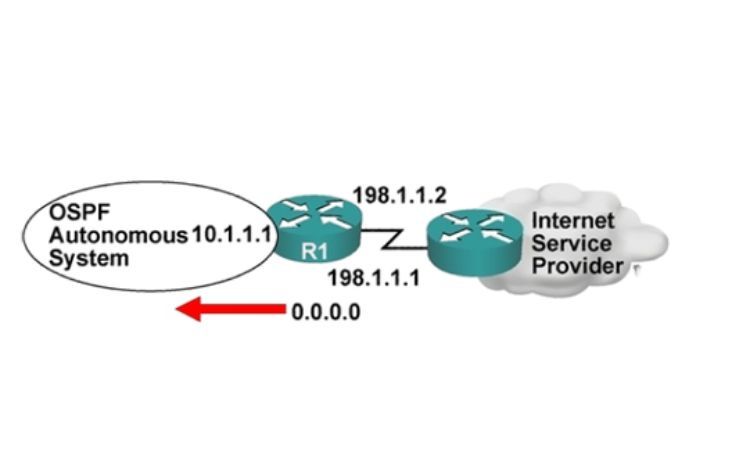
En redes OSPF, la ruta por defecto (0.0.0.0/0) es esencial para dirigir tráfico hacia destinos externos (como Internet o otra red autónoma). La forma más eficiente de distribuir esta ruta en OSPF es mediante el comando default-information originate.

En este artículo, explicaremos cómo configurarlo, sus parámetros clave y buenas prácticas para garantizar un enrutamiento óptimo.


1. ¿Qué Hace default-information originate?

Este comando permite inyectar la ruta predeterminada (0.0.0.0/0) en el dominio OSPF, haciendo que otros routers aprendan cómo salir de la red local.

Comportamiento por Defecto:

  • Solo propaga la ruta si existe en la tabla de enrutamiento (ej: configurada estáticamente o aprendida por otro protocolo).
  • Usa métrica tipo E2 (External Type 2) con costo 20 (en Cisco).

2. Configuración Básica

Requisitos Previos:

  • Tener una ruta por defecto en el router (estática o dinámica).
  • OSPF ya configurado en el router.

Sintaxis (Cisco IOS):

Router(config)# ip route 0.0.0.0 0.0.0.0 <next-hop-IP | exit-interface>
Router(config)# router ospf 1
Router(config-router)# default-information originate [always] [metric <valor>] [metric-type <1|2>]

Descarga gratis guía Cisco CCNA 200-301

3. Parámetros Clave y Ejemplos

🔹 Opción always

  • Propaga la ruta aunque no exista 0.0.0.0/0 en la tabla de enrutamiento.
  • Útil cuando el router no tiene la ruta inicialmente pero actuará como gateway más adelante.

Ejemplo:

Router(config-router)# default-information originate always

🔹 Ajustar el Costo (metric)

  • Define el costo OSPF de la ruta predeterminada.
  • Por defecto: 20 (para tipo E2).

Ejemplo (costo personalizado):

Router(config-router)# default-information originate metric 50

🔹 Tipo de Métrica (metric-type)

  • Tipo 1 (E1): El costo se acumula en el camino (útil para comparar múltiples rutas default).
  • Tipo 2 (E2) (default): El costo no se acumula (solo se considera el valor inicial).

Ejemplo (usar E1):

Router(config-router)# default-information originate metric-type 1

4. Verificación

Comprueba que la ruta se esté propagando correctamente:

📌 Comandos Clave:

show ip route ospf # Ver «O*E2 0.0.0.0/0» en otros routers
show ip ospf database # Revisar el LSDB para confirmar la ruta
show run | section ospf # Confirmar la configuración aplicada

5. Buenas Prácticas

  • Evita always si no es necesario: Podría causar blackholes si el router no tiene salida real.
  • Usa E1 en redes complejas: Si hay múltiples salidas, E1 permite mejores decisiones basadas en costo acumulado.
  • Filtra con áreas stub: En áreas OSPF sin salida externa, marca el área como stub o totally stubby para evitar tráfico innecesario.

Conclusión

El comando default-information originate es la forma más limpia y eficiente de distribuir la ruta por defecto en OSPF. Con los parámetros adecuados (always, metric, metric-type), puedes controlar su propagación según las necesidades de tu red.

¿Tienes un escenario específico donde necesites ayuda? ¡Déjalo en los comentarios! 🚀

Membresía de Cursos en Tecnologías de Redes Cisco

Configuración de Servidores DHCP, Web y DNS en Cisco Packet Tracer

Configuración de Servidores DHCP, Web y DNS en Cisco Packet Tracer

Configuración de Servidores DHCP, Web y DNS en Cisco Packet Tracer

🌐 Topología de Red


  • Servidor Web: 192.168.1.8/24 (www.misitio.com)
  • Servidor DNS: 192.168.1.9/24
  • Servidor DHCP: 192.168.1.10/24


🛠️ Configuración del Servidor (Todos los Servicios)

1. Configuración Básica de Red

  • Haz clic en el servidor WEB > pestaña Config
  • Configura las interfaces:
    • FastEthernet0:
      • IPv4: 192.168.1.8
      • Subnet Mask: 255.255.255.0
  • Haz clic en el servidor DNS > pestaña Config
  • Configura las interfaces:
    • FastEthernet0:
      • IPv4: 192.168.1.9
      • Subnet Mask: 255.255.255.0
  • Haz clic en el servidor DHCP > pestaña Config
  • Configura las interfaces:
    • FastEthernet0:
      • IPv4: 192.168.1.10
      • Subnet Mask: 255.255.255.0

Descarga gratis guía Cisco CCNA 200-301


2. Configuración del Servidor Web

  • Ve a Services > HTTP
  • Activa ambos servicios, haciendo clic en «on»
  • Haz clic en (edit) del archivo «index.html»
    • Copia el texto de más abajo
    • y haz clic en «Save»

<!DOCTYPE html>
<html>
<head>
<title>Mi Sitio</title>
</head>
<body>
<h1>Bienvenido a www.misitio.com</h1>
</body>
</html>


3. Configuración del Servidor DNS

  • Ve a Services > DNS
  • Activa el servicio, haciendo clic en «on»
  • Añade registro:
    • Name: www.misitio.com
    • Address: 192.168.1.8
    • Type: A Record
    • Agregar el registro haciendo clic en «Add»

4. Configuración del Servidor DHCP

  • Ve a Services > DHCP
  • Activa el servicio, haciendo clic en «on»
  • Configura:
    • Pool Name: serverPool
    • Default Gateway: 192.168.1.1
    • DNS Server: 192.168.1.9
    • Start IP: 192.168.1.100
    • Maximum Number of Uses: 100
    • Subnet Mask: 255.255.255.0
    • Haz clic en «Save»


💻 Configuración de la PC

  • Establece configuración DHCP:Config
    • FastEthernet0:
      • IP Configuration: DHCP
    • Abre el navegador web
      • Desktop
      • Web Browser
        • Ingresa: http://www.misitio.com


🔥 ¡Domina Cisco con Nuestra Membresía Premium!

¿Quieres profundizar en estos temas y obtener tu certificación CCNA?

💎 Únete a eClassVirtual por solo $4.99/mes y accede a:

  • ✅ Cursos completos CCNA
  • ✅ Laboratorios prácticos en Packet Tracer
  • ✅ Simuladores de examen con preguntas reales
  • ✅ Foro y comunidad de estudiantes

👉 ¡Empieza hoy! Suscríbete aquí