Seleccionar página
Cisco CCNA – Verificar Parámetros IP para Sistemas Operativos Cliente

Cisco CCNA – Verificar Parámetros IP para Sistemas Operativos Cliente

Verificar Parámetros IP para Sistemas Operativos Cliente (Windows, Mac OS, Linux)


1.- Verificar Parámetros IP en Windows


Contexto

En Windows, los parámetros IP pueden verificarse utilizando la interfaz gráfica de usuario (GUI) o la línea de comandos (CMD). Este proceso es esencial para solucionar problemas de red y asegurar una configuración correcta.


Problema

Necesitamos verificar la configuración IP de un cliente Windows para asegurarnos de que está configurado correctamente y solucionar cualquier problema de conectividad.


Implementación


Usando la Línea de Comandos (CMD)

ipconfig /all

El comando ipconfig /all muestra una lista detallada de todas las configuraciones IP de los adaptadores de red.


Solución

Después de ejecutar los pasos anteriores, podrá ver los parámetros IP, incluyendo la dirección IP, máscara de subred, puerta de enlace predeterminada y servidores DNS.


Resultados

Los parámetros IP se verifican con éxito, permitiendo la resolución de problemas y la validación de la configuración de red.


2.- Verificar Parámetros IP en Mac OS


Contexto

En Mac OS, los parámetros IP pueden verificarse utilizando la aplicación «Preferencias del Sistema» o la línea de comandos en la Terminal.


Problema

Necesitamos asegurarnos de que la configuración IP de un cliente Mac está correcta y solucionar problemas de conectividad.


Implementación


Usando la Terminal

ifconfig 

El comando ifconfig muestra la configuración IP de las interfaces de red.


Solución

Después de seguir los pasos anteriores, podrá ver los parámetros IP, incluyendo la dirección IP, máscara de subred y la puerta de enlace predeterminada.


Resultados

Los parámetros IP se verifican con éxito, permitiendo la resolución de problemas y la validación de la configuración de red.


3.- Verificar Parámetros IP en Linux


Contexto

En Linux, los parámetros IP pueden verificarse utilizando la terminal. Esto es útil para administradores de sistemas y usuarios avanzados que necesiten verificar la configuración de red.


Problema

Necesitamos verificar la configuración IP de un cliente Linux para asegurarnos de que está configurado correctamente y solucionar problemas de conectividad.


Implementación

ip addr show 

El comando ip addr show muestra la configuración IP de todas las interfaces de red.

Comando Alternativo

ifconfig

El comando ifconfig también puede utilizarse para mostrar la configuración IP de las interfaces de red.


Solución

Después de ejecutar los comandos anteriores, podrá ver los parámetros IP, incluyendo la dirección IP, máscara de subred y la puerta de enlace predeterminada.


Resultados

Los parámetros IP se verifican con éxito, permitiendo la resolución de problemas y la validación de la configuración de red.


Enlaces de Interés
 

Cisco CCNA – Tipos de Direcciones IPv6

Cisco CCNA – Tipos de Direcciones IPv6

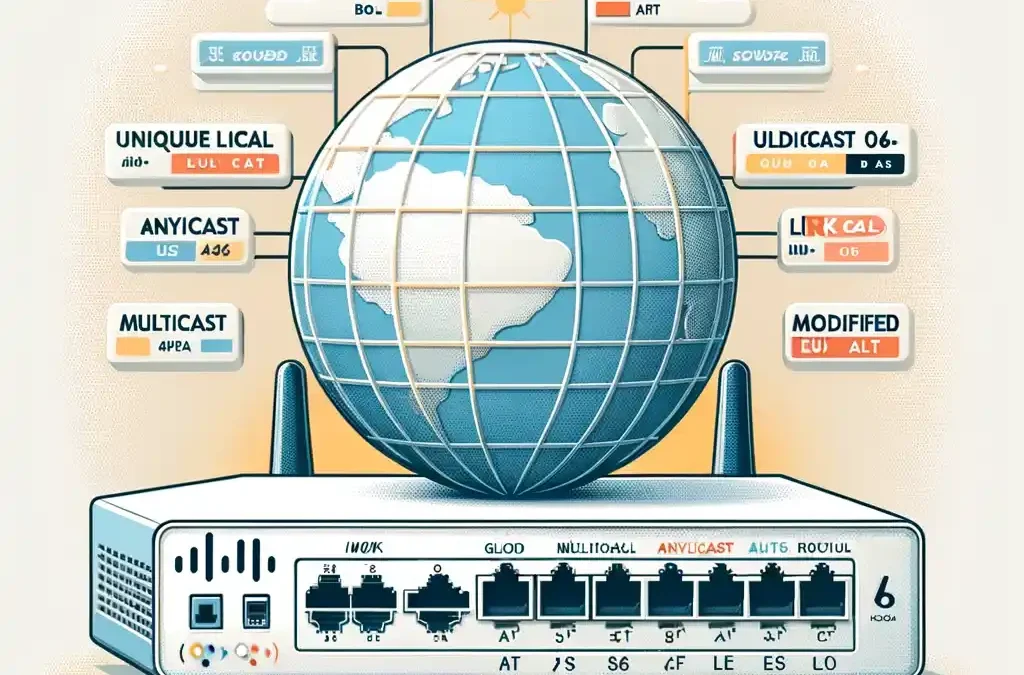
Descripción de los Tipos de Direcciones IPv6

1.- Unicast

Las direcciones unicast en IPv6 se utilizan para identificar una sola interfaz en un dispositivo. Existen varios tipos de direcciones unicast, cada una con propósitos específicos:

Global Unicast

Las direcciones unicast globales son únicas a nivel mundial y se pueden enrutar a través de Internet. Estas direcciones permiten la comunicación entre dispositivos en redes diferentes.

Unique Local

Las direcciones únicas locales son similares a las direcciones privadas en IPv4. Se utilizan para la comunicación dentro de una red local y no se enrutan en Internet. Estas direcciones comienzan con el prefijo FC00::/7

Link Local

Las direcciones locales de enlace son utilizadas para la comunicación dentro de un enlace de red único, como una subred. Estas direcciones no se enrutan más allá del enlace local y comienzan con el prefijo FE80::/10

2.- Anycast

Las direcciones anycast en IPv6 permiten que una dirección única se asigne a múltiples dispositivos. Cuando se envía un paquete a una dirección anycast, se entrega al dispositivo más cercano (en términos de enrutamiento) que tiene asignada esa dirección. Esta técnica se utiliza comúnmente para la distribución de servicios de red, como DNS y servicios de contenido.

3.- Multicast

Las direcciones multicast se utilizan para enviar un paquete a múltiples destinos simultáneamente. En lugar de enviar paquetes individuales a cada destino, un solo paquete se envía a un grupo de direcciones que han solicitado recibirlo. En IPv6, las direcciones multicast comienzan con el prefijo FF00::/8

4.- Modified EUI-64

El formato Modified EUI-64 se utiliza para generar direcciones unicast de manera automática en IPv6. Este método toma la dirección MAC de 48 bits de un dispositivo y la convierte en una dirección de 64 bits que puede ser utilizada en una dirección IPv6. Este proceso incluye insertar el valor FFFE en el medio de la dirección MAC y ajustar un bit específico (el bit Universal/Local) para garantizar que la dirección sea única.


Ejemplos Prácticos de Direcciones IPv6

Dirección Unicast Global

Contexto

Configurar una dirección unicast global en un router Cisco para que pueda comunicarse a través de Internet.

Problema

Necesitamos asignar una dirección unicast global a la interfaz del router para conectividad a Internet.

Implementación

interface GigabitEthernet0/0
  ipv6 address 2001:0DB8:85A3::8A2E:0370:7334/64
  ipv6 enable

Solución

La interfaz GigabitEthernet0/0 se configura con la dirección unicast global 2001:0DB8:85A3::8A2E:0370:7334/64.


Resultados

La interfaz ahora puede comunicarse con otros dispositivos en Internet utilizando su dirección unicast global.


Dirección Unicast Unique Local


Contexto

Configurar una dirección unicast unique local en una red interna de una empresa.


Problema

Se necesita una dirección única dentro de la red local que no se enrute fuera de la empresa.


Implementación

interface GigabitEthernet0/1
  ipv6 address FD00:0DB8:85A3::8A2E:0370:7334/64
  ipv6 enable

Solución

La interfaz GigabitEthernet0/1 se configura con la dirección unicast unique local FD00:0DB8:85A3::8A2E:0370:7334/64.


Resultados

La interfaz puede comunicarse dentro de la red local sin que las direcciones se enruten en Internet.


Dirección Unicast Link Local


Contexto

Configurar una dirección unicast link local en una interfaz de un router para la comunicación dentro de una subred local.


Problema

Necesitamos una dirección para la comunicación entre dispositivos en la misma subred.


Implementación

interface GigabitEthernet0/2
  ipv6 address FE80::1 link-local
  ipv6 enable

Solución

La interfaz GigabitEthernet0/2 se configura con la dirección unicast link local FE80::1.


Resultados

La interfaz puede comunicarse con otros dispositivos en la misma subred utilizando su dirección link local.


Dirección Anycast


Contexto

Configurar una dirección anycast en varios servidores para distribuir la carga de trabajo.


Problema

Se necesita que las solicitudes de los clientes sean dirigidas al servidor más cercano.


Implementación

interface GigabitEthernet0/3
  ipv6 address 2001:0DB8:85A3::1/64
  ipv6 enable

Solución

Cada servidor se configura con la misma dirección anycast 2001:0DB8:85A3::1/64.


Resultados

Las solicitudes se dirigen al servidor más cercano, optimizando la distribución de la carga.


Dirección Multicast


Contexto

Configurar una dirección multicast para distribuir información a varios dispositivos simultáneamente.


Problema

Necesitamos enviar actualizaciones de software a varios dispositivos a la vez.


Implementación

interface GigabitEthernet0/4
  ipv6 address FF02::1:FF00:1/128
  ipv6 enable

Solución

La interfaz GigabitEthernet0/4 se configura con la dirección multicast FF02::1:FF00:1/128.


Resultados

Las actualizaciones se envían simultáneamente a todos los dispositivos suscritos al grupo multicast.


Dirección Modified EUI-64


Contexto

Configurar una dirección unicast usando Modified EUI-64 en un router.


Problema

Queremos generar automáticamente una dirección unicast basada en la dirección MAC del dispositivo.


Implementación

interface GigabitEthernet0/5
  ipv6 address 2001:0DB8:85A3::/64 eui-64
  ipv6 enable

Solución

La dirección IPv6 se genera automáticamente utilizando la dirección MAC de la interfaz y el método EUI-64.


Resultados

La interfaz GigabitEthernet0/5 tiene una dirección unicast generada automáticamente que es única en la red.


Enlaces de Interés


Pack cisco CCNA 200-301
Cisco CCNA – Configurar y Verificar Direcciones y Prefijos IPv6

Cisco CCNA – Configurar y Verificar Direcciones y Prefijos IPv6

Configurar y Verificar Direcciones y Prefijos IPv6 – Certificación Cisco CCNA

IPv6 es la última versión del Protocolo de Internet (IP) que aborda las limitaciones del IPv4, principalmente la escasez de direcciones. En este artículo, exploraremos cómo configurar y verificar direcciones IPv6 y prefijos en dispositivos Cisco, con ejemplos prácticos de configuración y casos de estudio detallados.


Contexto

Con el crecimiento exponencial de dispositivos conectados a Internet, la demanda de direcciones IP ha superado la capacidad del IPv4. IPv6, con su espacio de direcciones mucho más amplio, permite una mayor flexibilidad y escalabilidad. La implementación de IPv6 en redes empresariales es crucial para asegurar la conectividad futura y el soporte para nuevos dispositivos y servicios.


Problema

Una empresa que ha agotado su espacio de direcciones IPv4 necesita migrar a IPv6 para continuar expandiendo su red. Los administradores de red deben aprender a configurar y verificar direcciones y prefijos IPv6 en sus routers y switches Cisco para asegurar una transición sin problemas.


Implementación


Paso 1: Habilitar IPv6 en el Router

Primero, se debe habilitar IPv6 en el router. Este paso es esencial, ya que IPv6 no está habilitado por defecto en todos los dispositivos Cisco.

Router(config)# ipv6 unicast-routing

Paso 2: Configurar la Dirección IPv6 en una Interfaz

Luego, asignamos una dirección IPv6 a la interfaz deseada. Supongamos que tenemos una red con el prefijo 2001:db8:acad:1::/64.

Router(config)# interface GigabitEthernet0/0
Router(config-if)# ipv6 address 2001:db8:acad:1::1/64

Paso 3: Configurar la Autoconfiguración de Direcciones sin Estado (SLAAC)

IPv6 soporta la autoconfiguración de direcciones sin estado, lo que permite que los dispositivos generen sus propias direcciones utilizando el prefijo anunciado por el router.

Router(config-if)# ipv6 nd prefix 2001:db8:acad:1::/64
Router(config-if)# exit

Paso 4: Verificar la Configuración de IPv6

Una vez configuradas las direcciones, es crucial verificar que las configuraciones sean correctas y que los dispositivos puedan comunicarse utilizando IPv6.

Router# show ipv6 interface GigabitEthernet0/0

Este comando muestra las direcciones IPv6 asignadas y los detalles de configuración de la interfaz.


Caso de Estudio: Migración a IPv6 en una Red Empresarial


Contexto

Una empresa con una red grande y en expansión está enfrentando problemas de agotamiento de direcciones IPv4. La empresa ha decidido implementar IPv6 para asegurar la escalabilidad futura y mejorar la conectividad.


Problema

El equipo de TI necesita migrar gradualmente las subredes a IPv6 sin interrumpir los servicios actuales. Deben configurar y verificar las direcciones y prefijos IPv6 en varios routers y switches.


Implementación

Habilitar IPv6 en Todos los Routers

Router(config)# ipv6 unicast-routing

Asignar Direcciones IPv6 a las Interfaces

Para el router central (Router0):

Router0(config)# interface GigabitEthernet0/0
Router0(config-if)# ipv6 address 2001:db8:acad:1::1/64
Router0(config-if)# ipv6 nd prefix 2001:db8:acad:1::/64

Para el router de borde (Router1):

Router1(config)# interface GigabitEthernet0/1
Router1(config-if)# ipv6 address 2001:db8:acad:2::1/64
Router1(config-if)# ipv6 nd prefix 2001:db8:acad:2::/64


Configurar Rutas Estáticas IPv6

En Router0:

Router0(config)# ipv6 route 2001:db8:acad:2::/64 GigabitEthernet0/0

En Router1:

Router1(config)# ipv6 route 2001:db8:acad:1::/64 GigabitEthernet0/1

Desde Router0, se hace un ping a la dirección IPv6 del Router1:

Router0# ping ipv6 2001:db8:acad:2::1

Desde Router1, se hace un ping a la dirección IPv6 del Router0:

Router1# ping ipv6 2001:db8:acad:1::1

Solución

La implementación se realizó correctamente, con IPv6 habilitado y configurado en las interfaces correspondientes. La conectividad entre las subredes IPv6 fue verificada exitosamente utilizando comandos de ping.


Resultados

La red de la empresa ahora soporta tanto IPv4 como IPv6, lo que permite una transición gradual y sin interrupciones. Los dispositivos en la red pueden comunicarse utilizando IPv6, y la empresa está preparada para futuras expansiones sin preocuparse por el agotamiento de direcciones IP.


Conclusión

Migrar a IPv6 es un paso esencial para cualquier empresa que busque escalabilidad y conectividad futura. La configuración y verificación de direcciones y prefijos IPv6 en dispositivos Cisco es un proceso directo que, cuando se realiza correctamente, garantiza una transición suave. Los administradores de red deben familiarizarse con estos procedimientos para mantener la operatividad y crecimiento de la red.

Para profundizar en la configuración de redes y obtener prácticas adicionales, te recomendamos los siguientes cursos:


Llevate todo esto - Pack CCNA eClassVirtual
Cisco CCNA – Describir la necesidad de direccionamiento IPv4 privado

Cisco CCNA – Describir la necesidad de direccionamiento IPv4 privado

Introducción al Direccionamiento IPv4 Privado

El direccionamiento IPv4 privado es una solución esencial para las limitaciones de espacio de direcciones IPv4. Estas direcciones se utilizan dentro de redes privadas y no son enrutadas a través de Internet. En este artículo, describiremos la necesidad de direcciones IPv4 privadas, sus beneficios y cómo se implementan en redes modernas.


Contexto

Una empresa llamada «TechSolutions Inc.» está expandiendo su infraestructura de red. Para gestionar eficazmente su red interna y preservar el espacio de direcciones IPv4 públicas, necesitan implementar direccionamiento IPv4 privado.


Problema

El equipo de TI de TechSolutions Inc. enfrenta los siguientes desafíos:

  • La escasez de direcciones IPv4 públicas disponibles.
  • La necesidad de segmentar la red interna sin utilizar direcciones IPv4 públicas.
  • Garantizar la seguridad y la eficiencia en el uso de las direcciones IP dentro de la red interna.


Implementación

Para abordar estos problemas, el equipo de TI de TechSolutions Inc. implementará direcciones IPv4 privadas en su red interna. Aquí se detallan los pasos y los beneficios de utilizar direcciones IPv4 privadas.


Direcciones IPv4 Privadas

Las direcciones IPv4 privadas son bloques de direcciones reservadas para uso en redes privadas. Estas direcciones no son enrutables en Internet y se utilizan para la comunicación interna dentro de una red. Los bloques de direcciones privadas definidos por la RFC 1918 son:

  • 10.0.0.0 – 10.255.255.255 (10.0.0.0/8): Utilizado en redes grandes.
  • 172.16.0.0 – 172.31.255.255 (172.16.0.0/12): Utilizado en redes medianas.
  • 192.168.0.0 – 192.168.255.255 (192.168.0.0/16): Utilizado en redes pequeñas.


Beneficios del Direccionamiento IPv4 Privado

  • Conservación de Direcciones Públicas: Al utilizar direcciones privadas, se reduce la necesidad de direcciones públicas.
  • Seguridad: Las direcciones privadas no son enrutables en Internet, lo que agrega una capa de seguridad.
  • Flexibilidad: Permite la creación de redes internas complejas sin la necesidad de solicitar direcciones IP públicas adicionales.
  • Costo: Reduce los costos asociados con la obtención de direcciones IP públicas.

Pack cisco CCNA 200-301

Implementación de Direcciones IPv4 Privadas

A continuación, mostramos cómo configurar direcciones IPv4 privadas en un entorno de red utilizando un router Cisco.


Ejemplo 1: Configuración de Direcciones IPv4 Privadas

Router(config)# interface GigabitEthernet0/0
Router(config-if)# ip address 192.168.1.1 255.255.255.0
Router(config-if)# no shutdown
Router(config-if)# exit

Router(config)# interface GigabitEthernet0/1
Router(config-if)# ip address 172.16.0.1 255.255.240.0
Router(config-if)# no shutdown
Router(config-if)# exit

Router(config)# interface GigabitEthernet0/2
Router(config-if)# ip address 10.0.0.1 255.0.0.0
Router(config-if)# no shutdown
Router(config-if)# exit

En este ejemplo, configuramos tres interfaces del router con direcciones IP privadas correspondientes a diferentes bloques de direcciones privadas.


Traducción de Direcciones de Red (NAT)

Para que los dispositivos con direcciones IP privadas puedan acceder a Internet, se utiliza la Traducción de Direcciones de Red (NAT). NAT permite mapear direcciones privadas a una dirección pública cuando los paquetes salen de la red privada hacia Internet.


Ejemplo 2: Configuración de NAT

Router(config)# access-list 1 permit 192.168.1.0 0.0.0.255
Router(config)# access-list 1 permit 172.16.0.0 0.0.15.255
Router(config)# access-list 1 permit 10.0.0.0 0.255.255.255

Router(config)# interface GigabitEthernet0/3
Router(config-if)# ip address 203.0.113.1 255.255.255.0
Router(config-if)# ip nat outside
Router(config-if)# exit

Router(config)# interface GigabitEthernet0/0
Router(config-if)# ip nat inside
Router(config-if)# exit

Router(config)# interface GigabitEthernet0/1
Router(config-if)# ip nat inside
Router(config-if)# exit

Router(config)# interface GigabitEthernet0/2
Router(config-if)# ip nat inside
Router(config-if)# exit

Router(config)# ip nat inside source list 1 interface GigabitEthernet0/3 overload


En este ejemplo, configuramos NAT en el router para permitir que las direcciones IP privadas accedan a Internet utilizando la dirección IP pública 203.0.113.1.


Verificación de Configuración

Para verificar que las direcciones IPv4 privadas y NAT se han configurado correctamente, utilizamos varios comandos de verificación en el router.


Ejemplo 3: Verificación de NAT

Router# show ip nat translations
Pro Inside global         Inside local          Outside local         Outside global
udp 203.0.113.1:12345     192.168.1.10:12345    198.51.100.1:53       198.51.100.1:53
tcp 203.0.113.1:54321     172.16.0.10:54321     203.0.113.5:80        203.0.113.5:80

El comando show ip nat translations muestra las traducciones de NAT activas, confirmando que NAT está funcionando correctamente.

Resultados

Después de implementar y verificar las direcciones IPv4 privadas y NAT, TechSolutions Inc. logró los siguientes resultados:

  • Conservación de direcciones públicas: Se utilizaron direcciones privadas para la red interna, preservando las direcciones IP públicas.
  • Mejora de la seguridad: Las direcciones privadas no son enrutables en Internet, añadiendo una capa de seguridad.
  • Acceso a Internet mediante NAT: Los dispositivos con direcciones IP privadas pueden acceder a Internet gracias a la configuración de NAT.


Conclusión

El direccionamiento IPv4 privado es esencial para gestionar eficazmente las redes internas y conservar el espacio de direcciones IPv4 públicas. Implementar direcciones privadas junto con NAT permite a las organizaciones optimizar el uso de direcciones IP y mejorar la seguridad. Este conocimiento es crucial para cualquier administrador de red que busque mantener una infraestructura de red eficiente y segura.


Para profundizar en estas prácticas y mejorar sus habilidades en la administración de redes, considere inscribirse en cursos especializados como Cisco CCNA 200-301 – Prácticas de configuración en español o el Pack de Cursos Cisco CCNA. Estos recursos ofrecen una formación exhaustiva y práctica, esencial para cualquier aspirante a certificarse en Cisco CCNA.


Cisco CCNA – Configurar y verificar direcciones IPv4 y subredes

Cisco CCNA – Configurar y verificar direcciones IPv4 y subredes


Configurar y Verificar Direccionamiento y Subneteo IPv4

Introducción al Direccionamiento y Subneteo IPv4

El direccionamiento y el subneteo IPv4 son conceptos fundamentales en la administración de redes. Configurar correctamente las direcciones IPv4 y las subredes es crucial para el funcionamiento eficiente de una red. En este artículo, aprenderemos a configurar y verificar el direccionamiento y subneteo IPv4 mediante ejemplos prácticos.


Contexto

Una empresa, «TechNetwork Solutions», está implementando una nueva infraestructura de red. El equipo de TI necesita configurar y verificar las direcciones IPv4 y el subneteo para asegurarse de que la red esté optimizada y funcione sin problemas.


Problema

El equipo de TI necesita abordar los siguientes problemas:

  • Configurar direcciones IPv4 para todos los dispositivos de la red.
  • Crear subredes eficientes para segmentar la red según las necesidades de la empresa.
  • Verificar que las configuraciones sean correctas y funcionen como se espera.


Implementación

A continuación, detallaremos los pasos para configurar y verificar las direcciones IPv4 y el subneteo.


Configuración de Direcciones IPv4

Para configurar una dirección IPv4 en un dispositivo Cisco, utilizamos el modo de configuración de interfaz. Aquí hay un ejemplo de cómo configurar una dirección IP en un router Cisco.


Ejemplo 1: Configuración de Dirección IPv4

Router(config)# interface GigabitEthernet0/0
Router(config-if)# ip address 192.168.1.1 255.255.255.0
Router(config-if)# no shutdown
Router(config-if)# exit
Router(config)#

En este ejemplo, configuramos la interfaz GigabitEthernet0/0 con la dirección IP 192.168.1.1 y la máscara de subred 255.255.255.0, y activamos la interfaz con el comando no shutdown.


Subneteo IPv4

El subneteo es el proceso de dividir una red grande en subredes más pequeñas. Esto ayuda a organizar mejor la red y a mejorar el rendimiento y la seguridad.


Ejemplo 2: Subneteo IPv4

Supongamos que tenemos la red 192.168.0.0/24 y queremos crear 4 subredes. Primero, determinamos cuántos bits necesitamos tomar prestados para crear las subredes.

La red 192.168.0.0/24 tiene 256 direcciones (2^8). Para crear 4 subredes, necesitamos 2 bits (2^2 = 4 subredes). Esto nos da una nueva máscara de subred de /26 (255.255.255.192).

Las subredes resultantes serán:

  • 192.168.0.0/26 (rango de hosts: 192.168.0.1 – 192.168.0.62)
  • 192.168.0.64/26 (rango de hosts: 192.168.0.65 – 192.168.0.126)
  • 192.168.0.128/26 (rango de hosts: 192.168.0.129 – 192.168.0.190)
  • 192.168.0.192/26 (rango de hosts: 192.168.0.193 – 192.168.0.254)


Configuración de Subredes en un Router

A continuación, configuramos estas subredes en un router Cisco.


Ejemplo 3: Configuración de Subredes

Router(config)# interface GigabitEthernet0/0
Router(config-if)# ip address 192.168.0.1 255.255.255.192
Router(config-if)# no shutdown
Router(config-if)# exit

Router(config)# interface GigabitEthernet0/1
Router(config-if)# ip address 192.168.0.65 255.255.255.192
Router(config-if)# no shutdown
Router(config-if)# exit

Router(config)# interface GigabitEthernet0/2
Router(config-if)# ip address 192.168.0.129 255.255.255.192
Router(config-if)# no shutdown
Router(config-if)# exit

Router(config)# interface GigabitEthernet0/3
Router(config-if)# ip address 192.168.0.193 255.255.255.192
Router(config-if)# no shutdown
Router(config-if)# exit

En este ejemplo, configuramos cuatro interfaces del router con direcciones IP correspondientes a cada subred.


Verificación de Configuración

Para verificar que las direcciones IPv4 y las subredes se han configurado correctamente, utilizamos varios comandos de verificación en el router.

Ejemplo 4: Verificación de Direcciones IPv4 y Subredes

Router# show ip interface brief
Interface              IP-Address      OK? Method Status                Protocol
GigabitEthernet0/0     192.168.0.1     YES manual up                    up
GigabitEthernet0/1     192.168.0.65    YES manual up                    up
GigabitEthernet0/2     192.168.0.129   YES manual up                    up
GigabitEthernet0/3     192.168.0.193   YES manual up                    up


El comando show ip interface brief muestra un resumen de las interfaces del router y sus direcciones IP, confirmando que las configuraciones son correctas.


Resultados

Después de configurar y verificar las direcciones IPv4 y el subneteo, TechNetwork Solutions logró los siguientes resultados:

  • Direcciones IPv4 configuradas correctamente: Cada dispositivo de la red tiene una dirección IP válida y única.
  • Subredes eficientes: La red está segmentada en subredes que mejoran el rendimiento y la seguridad.
  • Verificación exitosa: Todas las configuraciones fueron verificadas y funcionan como se esperaba.


Conclusión

Configurar y verificar el direccionamiento y subneteo IPv4 es una tarea esencial en la administración de redes. A través de ejemplos prácticos, hemos aprendido a configurar direcciones IPv4 y subredes en un router Cisco, así como a verificar estas configuraciones. Este conocimiento es fundamental para asegurar una red eficiente y funcional.


Para profundizar en estas prácticas y mejorar sus habilidades en la administración de redes, considere inscribirse en cursos especializados como Cisco CCNA 200-301 – Prácticas de configuración en español o el Pack de Cursos Cisco CCNA. Estos recursos ofrecen una formación exhaustiva y práctica, esencial para cualquier aspirante a certificarse en Cisco CCNA.


Cisco CCNA – Comparación entre TCP y UDP

Cisco CCNA – Comparación entre TCP y UDP

Comparación entre TCP y UDP

Protocolo de Control de Transmisión (TCP) vs Protocolo de Datagramas de Usuario (UDP)

El Protocolo de Control de Transmisión (TCP) y el Protocolo de Datagramas de Usuario (UDP) son dos de los protocolos más importantes en el conjunto de protocolos de Internet (TCP/IP). Ambos protocolos se utilizan para enviar bits de datos, conocidos como paquetes, a través de Internet, pero operan de maneras muy diferentes. En este artículo, compararemos TCP y UDP, examinando sus características, usos y ventajas, y desventajas en diversas aplicaciones de red.


Contexto

Una empresa llamada «NetServices Corp.» está desarrollando una nueva aplicación que requiere comunicación en red. El equipo de desarrollo necesita decidir entre el uso de TCP o UDP para la transmisión de datos. La elección del protocolo adecuado es crucial para el rendimiento y la funcionalidad de la aplicación.


Problema

El equipo de NetServices Corp. necesita entender las diferencias clave entre TCP y UDP para tomar una decisión informada. Los aspectos a considerar incluyen:

  • Fiabilidad: ¿Qué protocolo garantiza que los datos lleguen a su destino sin errores?
  • Velocidad: ¿Qué protocolo proporciona una transmisión de datos más rápida?
  • Control de flujo: ¿Qué protocolo maneja mejor la congestión de la red?
  • Usos comunes: ¿En qué situaciones se prefiere cada protocolo?


Implementación

A continuación, se presenta una comparación detallada de TCP y UDP basada en varios factores clave.

Fiabilidad


TCP

TCP es un protocolo orientado a la conexión. Esto significa que antes de que se transmitan los datos, se establece una conexión entre el emisor y el receptor. TCP garantiza la entrega de datos mediante técnicas como la retransmisión de paquetes perdidos, la corrección de errores y la confirmación de recepción de datos.

Características clave de TCP:

  • Establecimiento de conexión: Utiliza un proceso de tres pasos (three-way handshake) para establecer una conexión.
  • Control de errores: Emplea técnicas de corrección de errores para garantizar la integridad de los datos.
  • Retransmisión: Si un paquete se pierde, TCP lo retransmite.
  • Control de flujo: TCP ajusta la tasa de transmisión de datos según la capacidad del receptor.


UDP

UDP es un protocolo sin conexión. No establece una conexión antes de enviar datos y no garantiza la entrega de paquetes. Los paquetes pueden llegar desordenados, duplicados o perderse sin que el remitente lo sepa.

Características clave de UDP:

  • Sin conexión: No requiere el establecimiento de una conexión antes de transmitir datos.
  • No garantiza la entrega: Los paquetes pueden perderse sin notificación.
  • Sin control de errores: No realiza corrección de errores ni retransmisión.


Velocidad


TCP

Debido a sus mecanismos de control de errores, establecimiento de conexión y retransmisión, TCP puede ser más lento comparado con UDP. Sin embargo, estas características aseguran la integridad y la fiabilidad de los datos transmitidos.


UDP

UDP es más rápido que TCP porque no realiza comprobaciones de errores, no establece una conexión previa y no retransmite paquetes perdidos. Esta velocidad lo hace adecuado para aplicaciones donde la velocidad es crítica y alguna pérdida de datos es aceptable.


Control de Flujo


TCP

TCP utiliza un control de flujo que ajusta la tasa de transmisión de datos según la capacidad del receptor. Esto ayuda a prevenir la congestión de la red y asegura que el receptor no se vea abrumado por los datos.


UDP

UDP no implementa control de flujo. Los datos se envían al receptor sin preocuparse por la capacidad de este para procesar los datos, lo que puede llevar a la congestión de la red en aplicaciones intensivas.


Usos Comunes


TCP

TCP se utiliza en aplicaciones donde la fiabilidad y la integridad de los datos son cruciales. Ejemplos incluyen:

  • HTTP/HTTPS: Navegación web.
  • FTP: Transferencia de archivos.
  • SMTP: Correo electrónico.
  • SSH: Acceso remoto seguro.


UDP

UDP se utiliza en aplicaciones donde la velocidad es más importante que la fiabilidad, y alguna pérdida de datos es tolerable. Ejemplos incluyen:

  • VoIP: Telefonía por Internet.
  • Streaming de video y audio: Transmisión en tiempo real.
  • DNS: Resolución de nombres de dominio.
  • Juegos en línea: Donde la latencia baja es crucial.


Solución

Decisión para NetServices Corp.

Basado en la comparación, NetServices Corp. puede tomar una decisión informada para su nueva aplicación:

  • Si la aplicación requiere alta fiabilidad y la entrega de datos sin errores es crucial, TCP es la mejor opción.
  • Si la aplicación prioriza la velocidad y puede tolerar alguna pérdida de datos, UDP es más adecuado.


Implementación de TCP y UDP

Configuración de TCP

Para establecer una conexión TCP en un servidor, se puede utilizar el siguiente pseudocódigo:

# Pseudocódigo para servidor TCP
socket = crear_socket(TCP)
socket.bind(dirección, puerto)
socket.listen()
conexión, dirección_cliente = socket.accept()

# Procesar datos
datos = conexión.recv(1024)
procesar(datos)
conexión.send(respuesta)
conexión.close()

Configuración de UDP

Para enviar y recibir datos mediante UDP, se puede utilizar el siguiente pseudocódigo:

# Pseudocódigo para servidor UDP
socket = crear_socket(UDP)
socket.bind(dirección, puerto)

# Procesar datos
while True:
    datos, dirección_cliente = socket.recvfrom(1024)
    procesar(datos)
    socket.sendto(respuesta, dirección_cliente)

Resultados

Al implementar la solución adecuada para su aplicación, NetServices Corp. puede lograr los siguientes resultados:

  • Alta fiabilidad: Si se elige TCP, se garantiza la entrega de datos sin errores, lo cual es crucial para aplicaciones como transferencias de archivos y transacciones bancarias.
  • Alta velocidad: Si se elige UDP, se logra una transmisión de datos rápida, ideal para aplicaciones en tiempo real como VoIP y streaming.
  • Optimización del rendimiento: La elección del protocolo adecuado optimiza el rendimiento de la aplicación según los requisitos específicos de fiabilidad y velocidad.


Conclusión

Tanto TCP como UDP son esenciales en el ecosistema de Internet, cada uno con sus propias ventajas y desventajas. TCP es ideal para aplicaciones donde la integridad y fiabilidad de los datos son críticas, mientras que UDP es preferido en situaciones donde la velocidad es primordial y alguna pérdida de datos es aceptable. Entender las diferencias entre estos protocolos permite a los desarrolladores y administradores de red tomar decisiones informadas para optimizar el rendimiento y la funcionalidad de sus aplicaciones.


Para profundizar en estas prácticas y mejorar sus habilidades en la administración de redes, considere inscribirse en cursos especializados como Cisco CCNA 200-301 – Prácticas de configuración en español o el Pack de Cursos Cisco CCNA. Estos recursos ofrecen una formación exhaustiva y práctica, esencial para cualquier aspirante a certificarse en Cisco CCNA.


Curso-Cisco-CCNA-eClassVirtual