Seleccionar página
Cisco CCNA – Interpretar la configuración de la GUI de la LAN inalámbrica para la conectividad del cliente

Cisco CCNA – Interpretar la configuración de la GUI de la LAN inalámbrica para la conectividad del cliente

Introducción

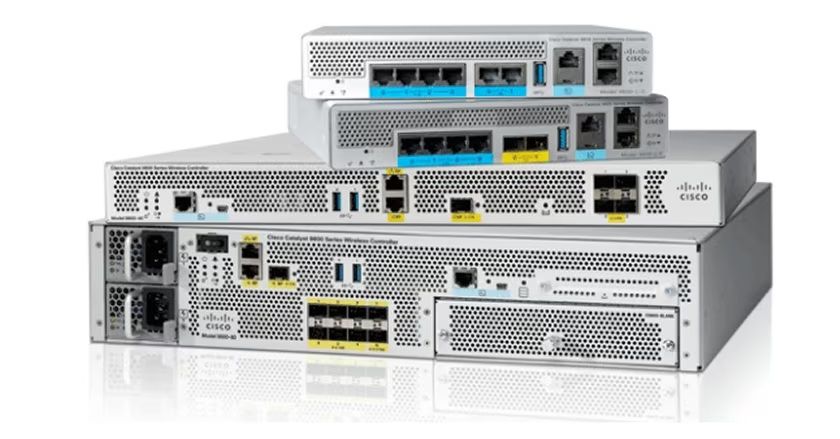
La configuración de una red LAN inalámbrica (WLAN) es un componente crucial para asegurar que los dispositivos puedan conectarse de manera eficiente y segura. Este artículo proporciona una guía detallada sobre cómo interpretar y configurar los aspectos clave de una WLAN utilizando la interfaz gráfica de usuario (GUI). Abordaremos la creación de WLAN, configuración de seguridad, perfiles de Calidad de Servicio (QoS) y configuraciones avanzadas, proporcionando ejemplos prácticos y explicaciones claras.


1. Creación de una WLAN

Contexto

La creación de una WLAN es el primer paso para proporcionar conectividad inalámbrica a los clientes. Esto implica definir los parámetros básicos de la red, como el nombre del SSID y la interfaz de la red.


Problema

Una configuración incorrecta de la WLAN puede resultar en problemas de conectividad, baja calidad de la señal y problemas de seguridad.


Implementación

Para crear una WLAN en la GUI de un controlador de Cisco, siga estos pasos:

  1. Acceda a la interfaz GUI del controlador.
  2. Vaya a la sección de configuración de WLAN.
  3. Haga clic en «Agregar nueva» para crear un nuevo SSID.
  4. Ingrese un nombre para el SSID.
  5. Seleccione la interfaz correspondiente para la WLAN.
  6. Configure los parámetros adicionales según sea necesario y guarde los cambios.


Solución

Una configuración correcta de la WLAN asegura que los clientes puedan conectarse a la red de manera eficiente y segura. Es crucial probar la conectividad de los dispositivos después de la configuración inicial.


Resultados

Los clientes deberían poder ver el SSID en sus dispositivos y conectarse a la red sin problemas. La calidad de la señal debe ser óptima y la configuración debe cumplir con los requisitos de seguridad establecidos.


2. Configuración de Seguridad

Contexto

La seguridad es un aspecto fundamental de cualquier red inalámbrica. La configuración adecuada de los parámetros de seguridad garantiza que solo los usuarios autorizados puedan acceder a la red.

Problema

La falta de seguridad en una WLAN puede permitir el acceso no autorizado, lo que podría comprometer los datos y la funcionalidad de la red.


Implementación

Para configurar la seguridad de una WLAN en la GUI de un controlador de Cisco, siga estos pasos:

  1. Acceda a la sección de configuración de la WLAN.
  2. Seleccione el SSID que desea asegurar.
  3. Vaya a la pestaña de seguridad.
  4. Elija el tipo de seguridad deseado (WPA2, WPA3, etc.).
  5. Configure la clave de cifrado y otros parámetros según las políticas de seguridad de su organización.
  6. Guarde los cambios y aplíquelos.


Solución

Una configuración de seguridad adecuada protegerá la WLAN contra accesos no autorizados y ataques potenciales. Asegúrese de que todos los dispositivos conectados también cumplan con los requisitos de seguridad.


Resultados

La red inalámbrica estará protegida contra accesos no autorizados, y solo los usuarios con la clave de seguridad podrán conectarse a ella. Esto reduce significativamente los riesgos de seguridad asociados con redes inalámbricas.


3. Perfiles de Calidad de Servicio (QoS)

Contexto

La Calidad de Servicio (QoS) es crucial para gestionar el tráfico en la red y asegurar que las aplicaciones críticas reciban el ancho de banda necesario.


Problema

Sin una configuración adecuada de QoS, las aplicaciones sensibles al tiempo, como la voz y el video, pueden experimentar retrasos y pérdida de calidad.


Implementación

Para configurar los perfiles de QoS en la GUI de un controlador de Cisco, siga estos pasos:

  1. Acceda a la sección de configuración de QoS.
  2. Seleccione el perfil de QoS adecuado o cree uno nuevo.
  3. Asigne los parámetros de QoS a la WLAN correspondiente.
  4. Configure las prioridades de tráfico y los límites de ancho de banda según sea necesario.
  5. Guarde los cambios y aplíquelos.


Solución

Una configuración correcta de QoS asegura que las aplicaciones críticas, como la voz y el video, reciban el ancho de banda necesario y tengan prioridad sobre el tráfico menos importante.


Resultados

Las aplicaciones críticas funcionarán de manera óptima, con menos retrasos y mejor calidad de servicio. Esto mejora la experiencia del usuario y la eficiencia general de la red.


4. Configuraciones Avanzadas

Contexto

Las configuraciones avanzadas permiten optimizar aún más la WLAN, ajustando parámetros específicos para mejorar el rendimiento y la seguridad.


Problema

La falta de ajuste en las configuraciones avanzadas puede resultar en una red subóptima, con problemas de rendimiento y seguridad no abordados.


Implementación

Para ajustar las configuraciones avanzadas en la GUI de un controlador de Cisco, siga estos pasos:

  1. Acceda a la sección de configuraciones avanzadas de la WLAN.
  2. Revise y ajuste parámetros como el canal de la red, la potencia de transmisión y las opciones de roaming.
  3. Configure ajustes adicionales como la segmentación de tráfico y la autenticación avanzada.
  4. Guarde los cambios y aplíquelos.


Solución

La configuración avanzada permite una personalización detallada de la WLAN, mejorando su rendimiento y seguridad. Es esencial realizar pruebas exhaustivas después de aplicar estos cambios para asegurar que todo funcione correctamente.


Resultados

Una WLAN con configuraciones avanzadas ajustadas adecuadamente ofrecerá un rendimiento superior, una mejor cobertura y una mayor seguridad, proporcionando una experiencia óptima a los usuarios.


Conclusión

La configuración de una WLAN utilizando la GUI de un controlador de Cisco implica varios pasos cruciales, desde la creación del SSID hasta la configuración de la seguridad, QoS y ajustes avanzados. Siguiendo esta guía, puede asegurar una red inalámbrica eficiente y segura, optimizando la conectividad y el rendimiento para todos los usuarios.

Para más detalles y prácticas de configuración, puede consultar los siguientes cursos:
Video de Configuración WLC Cisco

Cisco CCNA – Descripción del Acceso a la Gestión de Dispositivos de Red

Cisco CCNA – Descripción del Acceso a la Gestión de Dispositivos de Red

Descripción del Acceso a la Gestión de Dispositivos de Red

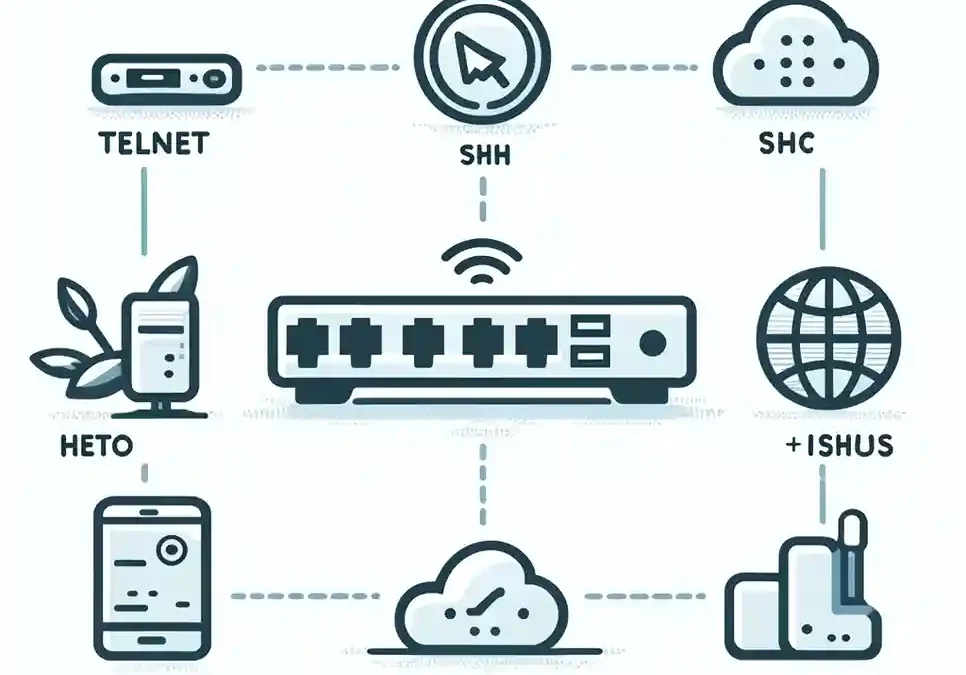
La gestión de dispositivos de red es un aspecto fundamental para asegurar el funcionamiento eficiente y seguro de una infraestructura de red. Existen múltiples métodos para acceder y gestionar estos dispositivos, cada uno con sus propias características, ventajas y desventajas. En este artículo, exploraremos en detalle los diversos métodos de acceso a la gestión de dispositivos de red, incluyendo Telnet, SSH, HTTP, HTTPS, acceso por consola, TACACS+/RADIUS y gestión en la nube.


Telnet

Telnet es uno de los métodos más antiguos para acceder a dispositivos de red. Permite a los administradores conectarse a un dispositivo de forma remota y ejecutar comandos en una interfaz de línea de comandos (CLI).


Características de Telnet

  • Protocolo de Texto Plano: Telnet envía datos en texto plano, lo que significa que no cifra la información transmitida. Esto puede representar un riesgo de seguridad significativo si se usa en redes no seguras.
  • Acceso Remoto: Permite la gestión remota de dispositivos, lo que facilita el acceso y control desde cualquier ubicación.
  • Simplicidad: Telnet es fácil de configurar y usar, lo que lo hace adecuado para tareas básicas de administración.


Ventajas de Telnet

  • Fácil de configurar y usar.
  • Adecuado para redes seguras y entornos controlados.


Desventajas de Telnet

  • Transmisión de datos en texto plano, lo que representa un riesgo de seguridad.
  • No recomendado para redes públicas o inseguras.


Configuración de Telnet en un Dispositivo Cisco

Router(config)# line vty 0 4
Router(config-line)# login
Router(config-line)# password cisco
Router(config-line)# transport input telnet

SSH (Secure Shell)

SSH es una alternativa segura a Telnet. Proporciona cifrado para la transmisión de datos, lo que mejora significativamente la seguridad de las comunicaciones remotas.


Características de SSH

  • Cifrado: SSH cifra todos los datos transmitidos, protegiendo la información sensible de posibles interceptaciones.
  • Autenticación: Soporta autenticación basada en contraseñas y claves públicas, proporcionando una mayor flexibilidad y seguridad.
  • Túneles Seguros: Permite la creación de túneles seguros para otros protocolos, como SCP y SFTP.


Ventajas de SSH

  • Alta seguridad gracias al cifrado de datos.
  • Soporte para múltiples métodos de autenticación.
  • Permite la creación de túneles seguros.


Desventajas de SSH

  • Configuración más compleja comparada con Telnet.
  • Mayor consumo de recursos debido al cifrado.


Configuración de SSH en un Dispositivo Cisco

Router(config)# ip domain-name ejemplo.com
Router(config)# crypto key generate rsa
Router(config)# line vty 0 4
Router(config-line)# transport input ssh
Router(config-line)# login local
Router(config-line)# exit
Router(config)# username admin privilege 15 secret cisco

HTTP y HTTPS


HTTP y HTTPS son protocolos utilizados para acceder a interfaces gráficas de usuario (GUI) en dispositivos de red. HTTPS es la versión segura de HTTP, proporcionando cifrado para proteger la información transmitida.


Características de HTTP/HTTPS

  • Interfaz Gráfica: Proporciona una GUI para la gestión de dispositivos, facilitando la administración a través de navegadores web.
  • Acceso Remoto: Permite la gestión remota de dispositivos desde cualquier navegador web.
  • HTTPS: HTTPS cifra los datos transmitidos, protegiendo la información sensible.


Ventajas de HTTP/HTTPS

  • Fácil de usar gracias a la interfaz gráfica.
  • Acceso remoto desde cualquier navegador web.
  • HTTPS proporciona seguridad mediante cifrado.


Desventajas de HTTP/HTTPS

  • HTTP no cifra los datos, lo que representa un riesgo de seguridad.
  • La GUI puede ser menos eficiente para configuraciones avanzadas comparada con la CLI.


Configuración de HTTP/HTTPS en un Dispositivo Cisco

Router(config)# ip http server
Router(config)# ip http secure-server
Router(config)# ip http authentication local
Router(config)# username admin privilege 15 secret cisco


Acceso por Consola

El acceso por consola permite la gestión directa de dispositivos a través de una conexión física. Es una de las formas más seguras de acceder a un dispositivo, ya que no depende de la red.


Características del Acceso por Consola

  • Conexión Física: Requiere una conexión física directa al dispositivo, generalmente a través de un cable de consola.
  • Acceso Local: Proporciona acceso local al dispositivo, independientemente del estado de la red.
  • Seguridad: No depende de la red, eliminando riesgos de interceptación remota.


Ventajas del Acceso por Consola

  • Alta seguridad al no depender de la red.
  • Acceso garantizado independientemente del estado de la red.
  • Útil para la configuración inicial y la resolución de problemas.


Desventajas del Acceso por Consola

  • Requiere acceso físico al dispositivo.
  • No permite la gestión remota.


Configuración de Acceso por Consola en un Dispositivo Cisco


Router(config)# line console 0
Router(config-line)# login
Router(config-line)# password cisco


TACACS+ y RADIUS

TACACS+ y RADIUS son protocolos de autenticación, autorización y contabilidad (AAA) utilizados para gestionar el acceso a dispositivos de red. Ambos proporcionan una forma centralizada de controlar el acceso y registrar las actividades de los usuarios.


Características de TACACS+ y RADIUS

  • Autenticación Centralizada: Permiten la autenticación centralizada de usuarios, simplificando la gestión de credenciales.
  • Autorización: Proporcionan controles granulares sobre qué acciones pueden realizar los usuarios autenticados.
  • Contabilidad: Registran las actividades de los usuarios, proporcionando un registro detallado para auditorías y análisis.


Ventajas de TACACS+ y RADIUS

  • Gestión centralizada de usuarios y políticas de acceso.
  • Control granular sobre las acciones permitidas.
  • Registro detallado de actividades para auditorías.


Desventajas de TACACS+ y RADIUS

  • Mayor complejidad de configuración.
  • Dependencia de un servidor central.


Configuración de RADIUS en un Dispositivo Cisco

Router(config)# aaa new-model
Router(config)# aaa authentication login default group radius local
Router(config)# radius-server host 192.168.1.1 key cisco


Gestión en la Nube

La gestión en la nube permite administrar dispositivos de red a través de plataformas basadas en la nube. Esto proporciona una forma flexible y centralizada de gestionar múltiples dispositivos desde una única interfaz web.


Características de la Gestión en la Nube

  • Interfaz Web Centralizada: Proporciona una interfaz web centralizada para la gestión de múltiples dispositivos de red.
  • Acceso Remoto: Permite la gestión remota de dispositivos desde cualquier lugar con acceso a Internet.
  • Actualizaciones Automáticas: Facilita la implementación de actualizaciones y parches de seguridad.


Ventajas de la Gestión en la Nube

  • Gestión centralizada y simplificada.
  • Acceso remoto desde cualquier lugar.
  • Facilita las actualizaciones y el mantenimiento.


Desventajas de la Gestión en la Nube

  • Dependencia de la conectividad a Internet.
  • Potenciales preocupaciones de seguridad y privacidad.


Ejemplo de Plataforma de Gestión en la Nube: Cisco Meraki

Cisco Meraki es una plataforma de gestión en la nube que proporciona una interfaz centralizada para la gestión de dispositivos de red, incluyendo puntos de acceso, switches y firewalls. Meraki simplifica la administración de redes distribuidas y ofrece una amplia gama de funciones de monitorización y configuración.


Características de Cisco Meraki

  • Gestión Centralizada: Proporciona una interfaz web para la gestión centralizada de múltiples dispositivos.
  • Monitorización en Tiempo Real: Ofrece monitorización en tiempo real del rendimiento y la seguridad de la red.
  • Actualizaciones Automáticas: Facilita la implementación de actualizaciones y parches de seguridad de manera automática.


Ventajas de Cisco Meraki

  • Fácil de usar y configurar.
  • Gestión centralizada y accesible desde cualquier lugar.
  • Amplias capacidades de monitorización y configuración.


Desventajas de Cisco Meraki

  • Dependencia de la conectividad a Internet.
  • Requiere una suscripción a la plataforma Meraki.


Comparación de Métodos de Acceso a la Gestión de Dispositivos de Red

A continuación, se presenta una comparación de los diferentes métodos de acceso a la gestión de dispositivos de red en términos de seguridad, facilidad de uso, y capacidades de gestión:

Método Seguridad Facilidad de Uso Capacidades de Gestión
Telnet Baja (sin cifrado) Alta (fácil de configurar y usar) Básicas (CLI)
SSH Alta (cifrado) Media (configuración más compleja) Avanzadas (CLI)
HTTP Baja (sin cifrado) Alta (GUI) Media (GUI)
HTTPS Alta (cifrado) Alta (GUI) Media (GUI)
Consola Alta (conexión física) Media (requiere acceso físico) Avanzadas (CLI)
TACACS+/RADIUS Alta (autenticación centralizada) Media (configuración más compleja) Avanzadas (AAA)
Gestión en la Nube Alta (cifrado, actualizaciones automáticas) Alta (fácil de usar y acceder) Avanzadas (GUI)

Conclusión

La gestión de dispositivos de red es esencial para mantener una infraestructura de red eficiente y segura. Existen múltiples métodos de acceso, cada uno con sus propias ventajas y desventajas. La elección del método adecuado depende de las necesidades específicas de la red, el nivel de seguridad requerido y las capacidades de gestión deseadas.

Para profundizar en estos temas y aprender a configurar y gestionar redes de Cisco, te invitamos a inscribirte en nuestros cursos especializados de Cisco CCNA:


Pack cisco CCNA 200-301
Cisco CCNA – Descripción de las Conexiones de Infraestructura Física de los Componentes WLAN

Cisco CCNA – Descripción de las Conexiones de Infraestructura Física de los Componentes WLAN

Descripción de las Conexiones de Infraestructura Física de los Componentes WLAN

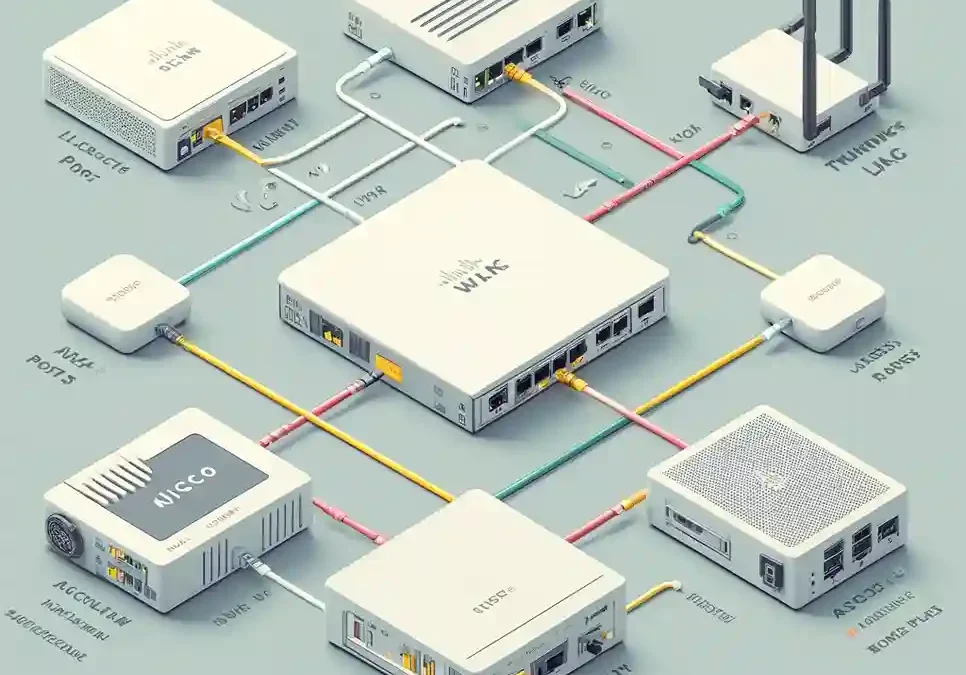
Las redes inalámbricas (WLAN) son una parte integral de la infraestructura de red moderna, proporcionando conectividad de red sin cables y mejorando la flexibilidad y movilidad de los usuarios. Los componentes clave de una WLAN incluyen puntos de acceso (AP), controladores de LAN inalámbrica (WLC), y puertos de acceso/troncal, además de la agregación de enlaces (LAG). En este artículo, exploraremos en detalle las conexiones físicas de infraestructura de estos componentes y cómo se interconectan para proporcionar una red inalámbrica eficiente y segura.


Componentes Clave de una WLAN

Antes de sumergirnos en las conexiones físicas, es importante entender los roles de los componentes clave en una WLAN:

  • Puntos de Acceso (AP): Dispositivos que proporcionan conectividad inalámbrica a los dispositivos finales, actuando como puentes entre la red cableada y la red inalámbrica.
  • Controladores de LAN Inalámbrica (WLC): Dispositivos que gestionan los APs, centralizando funciones como la autenticación de usuarios, la gestión de la configuración y la monitorización del rendimiento.
  • Puertos de Acceso/Troncal: Puertos en switches que se utilizan para conectar APs y otros dispositivos de red. Los puertos de acceso se utilizan para conectar dispositivos finales, mientras que los puertos de troncal transportan tráfico de múltiples VLANs.
  • Agregación de Enlaces (LAG): Técnica que combina múltiples enlaces físicos en un enlace lógico para proporcionar mayor ancho de banda y redundancia.


Conexiones Físicas de los Puntos de Acceso (AP)

Los puntos de acceso son los dispositivos fundamentales que proporcionan conectividad inalámbrica en una WLAN. Las conexiones físicas de los APs incluyen:


1. Conexión Ethernet

Los APs se conectan a la infraestructura de red a través de puertos Ethernet. Estos puertos se conectan a puertos de acceso en switches, proporcionando la conectividad necesaria para el tráfico de datos y la gestión. La conexión Ethernet también puede proporcionar alimentación a través de Power over Ethernet (PoE), eliminando la necesidad de una fuente de alimentación adicional.


2. Alimentación PoE

El PoE permite que los APs reciban alimentación a través del mismo cable Ethernet que transporta el tráfico de datos. Esto simplifica la instalación y reduce la necesidad de cables adicionales. Los estándares PoE incluyen PoE (802.3af), PoE+ (802.3at), y PoE++ (802.3bt), cada uno proporcionando diferentes niveles de potencia.


3. Conexión de Consola

Algunos APs incluyen un puerto de consola para la configuración inicial y la resolución de problemas. Este puerto se utiliza para acceder directamente a la interfaz de línea de comandos (CLI) del AP.


Conexiones Físicas de los Controladores de LAN Inalámbrica (WLC)

Los controladores de LAN inalámbrica (WLC) son responsables de gestionar múltiples APs en una red. Las conexiones físicas de los WLCs incluyen:


1. Conexiones Ethernet

Los WLCs se conectan a la red a través de múltiples puertos Ethernet. Estos puertos se utilizan para la conectividad de gestión y el tráfico de datos entre el WLC y los APs.


2. Conexiones de Red de Gestión

Los WLCs tienen puertos dedicados para la gestión de la red, que se utilizan para la configuración y monitorización del controlador. Estos puertos permiten que los administradores de red accedan al WLC a través de la red de gestión.


3. Conexiones Redundantes

Para asegurar la disponibilidad y la redundancia, los WLCs a menudo se configuran con conexiones redundantes. Esto incluye la conexión a switches redundantes y la configuración de LAG para combinar múltiples enlaces físicos en un enlace lógico.


Puertos de Acceso y Troncal

Los puertos de acceso y troncal en switches son fundamentales para la conectividad de los APs y otros dispositivos de red. Las diferencias clave entre estos tipos de puertos incluyen:


1. Puertos de Acceso


Los puertos de acceso se utilizan para conectar dispositivos finales, como APs, computadoras y teléfonos IP, a la red. Cada puerto de acceso está asociado con una única VLAN, proporcionando conectividad directa al dispositivo conectado.


Configuración de un Puerto de Acceso

Switch(config)# interface FastEthernet0/1
Switch(config-if)# switchport mode access
Switch(config-if)# switchport access vlan 10

2. Puertos de Troncal


Los puertos de troncal se utilizan para conectar switches y transportar tráfico de múltiples VLANs. Esto es esencial para la conectividad entre switches y la distribución de tráfico en diferentes segmentos de red.

Configuración de un Puerto de Troncal

 Switch(config)# interface GigabitEthernet0/1
 Switch(config-if)# switchport mode trunk
 Switch(config-if)# switchport trunk allowed vlan 10,20,30

Agregación de Enlaces (LAG)

La agregación de enlaces (LAG) es una técnica que combina múltiples enlaces físicos en un único enlace lógico. Esto proporciona mayor ancho de banda y redundancia, mejorando el rendimiento y la resiliencia de la red.

Ventajas de LAG


  • Mayor Ancho de Banda: Al combinar múltiples enlaces, se aumenta el ancho de banda disponible para el tráfico de red.
  • Redundancia: Proporciona una mayor resiliencia en caso de fallo de uno de los enlaces físicos.
  • Balanceo de Carga: Distribuye el tráfico de red entre los enlaces combinados, mejorando la eficiencia.

Configuración de LAG en un Switch Cisco

Switch(config)# interface range GigabitEthernet0/1 - 2
Switch(config-if-range)# channel-group 1 mode active
Switch(config-if-range)# exit
Switch(config)# interface Port-channel 1
Switch(config-if)# switchport mode trunk
Switch(config-if)# switchport trunk allowed vlan 10,20,30

En este ejemplo, los puertos GigabitEthernet0/1 y 0/2 se combinan en un único canal de puerto (Port-channel 1), que se configura como un puerto de troncal.


Implementación y Mejores Prácticas

La implementación de una WLAN eficiente y segura requiere seguir una serie de mejores prácticas en la configuración y conexión de los componentes físicos:


1. Planificación de la Ubicación de los APs

La colocación estratégica de los APs es crucial para proporcionar una cobertura inalámbrica adecuada y minimizar las interferencias. Se recomienda realizar un estudio de sitio para determinar las mejores ubicaciones para los APs.


2. Uso de PoE para Simplificar la Instalación

El uso de PoE simplifica la instalación de los APs al eliminar la necesidad de fuentes de alimentación adicionales. Es importante asegurarse de que los switches PoE puedan proporcionar suficiente potencia para todos los APs conectados.


3. Configuración de VLANs para Segmentar el Tráfico

La configuración de VLANs ayuda a segmentar el tráfico de red, mejorando la seguridad y el rendimiento. Es importante asociar correctamente los puertos de acceso y troncal con las VLANs apropiadas.


4. Implementación de LAG para Mejorar el Rendimiento y la Resiliencia

La configuración de LAG puede mejorar significativamente el rendimiento y la resiliencia de la red. Se recomienda utilizar LAG para las conexiones entre switches y entre switches y WLCs.


5. Monitorización y Mantenimiento Continuo

La monitorización continua de la red es esencial para identificar y resolver problemas de manera proactiva. Utilizar herramientas de monitorización y realizar mantenimientos regulares puede ayudar a mantener una red inalámbrica eficiente y segura.


Conclusión

Las conexiones físicas de infraestructura de los componentes WLAN son fundamentales para el rendimiento y la seguridad de la red. Comprender cómo conectar y configurar correctamente los APs, WLCs, puertos de acceso/troncal y LAG puede ayudar a los administradores de red a implementar y gestionar redes inalámbricas eficientes y seguras. Siguiendo las mejores prácticas y realizando un mantenimiento continuo, es posible maximizar el rendimiento y la resiliencia de la red inalámbrica.

Para profundizar en estos temas y aprender a configurar y gestionar redes inalámbricas de Cisco, te invitamos a inscribirte en nuestros cursos especializados de Cisco CCNA:


Cisco CCNA – Descripción de las Arquitecturas Inalámbricas de Cisco y Modos de Puntos de Acceso

Cisco CCNA – Descripción de las Arquitecturas Inalámbricas de Cisco y Modos de Puntos de Acceso


Descripción de las Arquitecturas Inalámbricas de Cisco y Modos de Puntos de Acceso

Las arquitecturas inalámbricas de Cisco y los modos de los puntos de acceso (AP) son elementos fundamentales para diseñar y gestionar redes inalámbricas eficientes y seguras. En este artículo, exploraremos en detalle las arquitecturas inalámbricas de Cisco, así como los diferentes modos de operación de los puntos de acceso para ayudar a los administradores de red a tomar decisiones informadas sobre la implementación y gestión de sus redes inalámbricas.


Arquitecturas Inalámbricas de Cisco


1. Arquitectura Centralizada (Unified Wireless Architecture)

En la arquitectura centralizada, los puntos de acceso (AP) se conectan a un controlador inalámbrico centralizado. Este controlador gestiona todas las funciones de los AP, como la autenticación de usuarios, la gestión de la configuración y la monitorización del rendimiento. Las principales ventajas de esta arquitectura son:

  • Gestión Centralizada: Permite una administración más sencilla y uniforme de la red inalámbrica.
  • Escalabilidad: Facilita la expansión de la red añadiendo más APs sin cambios significativos en la configuración.
  • Seguridad Mejorada: Proporciona una gestión centralizada de políticas de seguridad y autenticación.


2. Arquitectura Descentralizada (Distributed Wireless Architecture)

En la arquitectura descentralizada, cada AP actúa de manera autónoma y se gestiona individualmente. No hay un controlador central, y los APs se encargan de todas las funciones localmente. Las ventajas de esta arquitectura incluyen:

  • Reducción de Costos: Elimina la necesidad de un controlador central, reduciendo los costos de implementación.
  • Independencia Operativa: Cada AP puede operar independientemente, lo que puede ser beneficioso en entornos donde la conectividad centralizada no es viable.


3. Arquitectura Convergente (Converged Wireless Architecture)

La arquitectura convergente combina elementos de las arquitecturas centralizada y descentralizada. Los switches de acceso proporcionan la funcionalidad del controlador inalámbrico, permitiendo una gestión más flexible y distribuida. Las principales ventajas son:

  • Integración de Servicios: Los switches de acceso gestionan tanto la conectividad cableada como inalámbrica, simplificando la infraestructura.
  • Flexibilidad: Combina lo mejor de ambos mundos, permitiendo una gestión centralizada con la independencia de operación de los APs.


Modos de Puntos de Acceso de Cisco


1. Local Mode

En el modo local, los APs se conectan a un controlador y manejan el tráfico de datos de manera centralizada. Este es el modo más comúnmente utilizado y ofrece una gestión centralizada de las funciones del AP. Ventajas incluyen:

  • Gestión Centralizada: Simplifica la administración de grandes redes inalámbricas.
  • Seguridad: Permite una implementación uniforme de políticas de seguridad.


2. FlexConnect Mode

El modo FlexConnect permite que los APs operen incluso cuando no están conectados al controlador. Esto es útil en sucursales o ubicaciones remotas donde la conectividad con el controlador no es constante. Ventajas incluyen:

  • Operación Autónoma: Los APs pueden funcionar independientemente del controlador.
  • Resiliencia: Mayor tolerancia a fallos de conectividad con el controlador central.


3. Monitor Mode

En el modo monitor, los APs no transmiten tráfico de usuario sino que se utilizan para la detección de intrusos, monitorización del espectro y localización de dispositivos. Ventajas incluyen:

  • Seguridad: Mejora la capacidad de detección de amenazas y la seguridad de la red.
  • Monitorización: Proporciona datos detallados sobre el rendimiento y la utilización del espectro.


4. Sniffer Mode

En el modo sniffer, los APs capturan y envían paquetes de datos a una estación de análisis para su inspección. Esto es útil para el análisis detallado de tráfico y la resolución de problemas. Ventajas incluyen:

  • Resolución de Problemas: Facilita la captura y análisis de tráfico para identificar problemas de red.
  • Análisis en Profundidad: Permite un estudio detallado de los paquetes de datos transmitidos.


5. Rogue Detector Mode

En el modo rogue detector, los APs detectan dispositivos no autorizados (rogue APs) en la red. Esto es crucial para mantener la seguridad y la integridad de la red. Ventajas incluyen:

  • Seguridad: Identifica y mitiga amenazas de dispositivos no autorizados.
  • Protección de la Red: Ayuda a mantener una red segura y libre de intrusos.


Conclusión

Comprender las diferentes arquitecturas inalámbricas de Cisco y los modos de los puntos de acceso es esencial para diseñar, implementar y gestionar redes inalámbricas eficientes y seguras. La elección de la arquitectura y el modo adecuado depende de las necesidades específicas de la red, incluyendo consideraciones de gestión, seguridad y resiliencia. Con el conocimiento adecuado, los administradores de red pueden optimizar el rendimiento y la seguridad de sus redes inalámbricas.

Para profundizar en estos temas y aprender a configurar y gestionar redes inalámbricas de Cisco, te invitamos a inscribirte en nuestros cursos especializados de Cisco CCNA:


Curso-Cisco-CCNA-eClassVirtual
Cisco CCNA – Interpretación de Operaciones Básicas de Rapid PVST+ Spanning Tree Protocol

Cisco CCNA – Interpretación de Operaciones Básicas de Rapid PVST+ Spanning Tree Protocol

Interpretación de Operaciones Básicas de Rapid PVST+ Spanning Tree Protocol

El protocolo Rapid PVST+ (Per-VLAN Spanning Tree Plus) es una versión mejorada del protocolo original Spanning Tree (STP), que proporciona una convergencia más rápida y una gestión de red más eficiente. En este artículo, vamos a explorar las operaciones básicas de Rapid PVST+, incluyendo conceptos clave como el puerto raíz, el puente raíz, los estados de los puertos, PortFast y diversas características de seguridad como root guard, loop guard, BPDU filter y BPDU guard.


1.- Root port, root bridge (primary/secondary), and other port names


Puertos y Puentes Raíz

En una red conmutada, el protocolo Spanning Tree se utiliza para prevenir bucles al crear una topología de árbol libre de bucles. Los conceptos clave aquí son:

  • Root Port: El puerto raíz es el puerto en cada switch no raíz que tiene el camino de costo más bajo al puente raíz. Solo puede haber un puerto raíz por switch.
  • Root Bridge: El puente raíz es el switch con la prioridad más baja en la red (o la MAC más baja en caso de empate). Actúa como el punto de referencia para todos los cálculos de Spanning Tree.
  • Puente Primario/Secundario: En configuraciones avanzadas, puedes configurar un puente raíz primario y secundario para asegurar redundancia.
  • Designated Port: Un puerto designado es aquel que tiene el camino de costo más bajo hacia un segmento de red. Solo puede haber un puerto designado por segmento de red.
  • Alternate Port: Un puerto alternativo ofrece un camino redundante hacia el puente raíz en caso de que el puerto raíz falle.


2.- Port states (forwarding/blocking)


Estados de los Puertos

Rapid PVST+ define varios estados para los puertos para controlar el flujo de tráfico y evitar bucles:

  • Forwarding: En este estado, el puerto envía y recibe tráfico de datos normal y mensajes BPDU. Es el estado operativo normal para puertos que forman parte activa de la topología de la red.
  • Blocking: En este estado, el puerto no envía ni recibe tráfico de datos, pero sí puede recibir mensajes BPDU. Los puertos en estado de bloqueo ayudan a prevenir bucles en la red.


3.- PortFast


PortFast

La característica PortFast es utilizada en puertos que están conectados directamente a dispositivos finales, como estaciones de trabajo o servidores. Al habilitar PortFast en estos puertos, se permite que el puerto pase directamente al estado de forwarding, evitando los retrasos asociados con los estados de listening y learning. Esto es útil para reducir el tiempo de convergencia en la red y para mejorar la experiencia del usuario final.


Configuración de PortFast

Switch(config)# interface FastEthernet0/1
Switch(config-if)# spanning-tree portfast

Es importante usar esta característica con precaución y solo en puertos conectados a dispositivos finales, ya que habilitar PortFast en puertos que conectan a otros switches podría introducir bucles en la red.


4.- Root guard, loop guard, BPDU filter, and BPDU guard


Seguridad en Spanning Tree

Existen varias características de seguridad en Rapid PVST+ para proteger la integridad de la topología de la red:

  • Root Guard: Esta característica evita que dispositivos no autorizados se conviertan en el puente raíz. Si un puerto con Root Guard recibe un BPDU superior, el puerto se pone en estado de root-inconsistent (inconsistencia de raíz) hasta que los BPDUs superiores dejen de recibirse.
  • Loop Guard: Ayuda a prevenir bucles al poner en estado de bloqueo los puertos que dejan de recibir BPDUs. Esto es útil en situaciones donde los enlaces unidireccionales podrían causar bucles en la red.
  • BPDU Filter: Filtra mensajes BPDU en puertos específicos, evitando que el puerto participe en el proceso de Spanning Tree. Esto puede ser útil en ciertos escenarios de seguridad, pero debe ser utilizado con cuidado.
  • BPDU Guard: Protege la red deshabilitando un puerto si recibe un BPDU, lo cual es útil para proteger puertos configurados con PortFast de recibir BPDUs inesperados.


Configuración de Características de Seguridad


Root Guard

Switch(config)# interface FastEthernet0/1
Switch(config-if)# spanning-tree guard root

Loop Guard

Switch(config)# interface FastEthernet0/1
Switch(config-if)# spanning-tree guard loop

BPDU Filter

Switch(config)# interface FastEthernet0/1
Switch(config-if)# spanning-tree bpdufilter enable

BPDU Guard

Switch(config)# interface FastEthernet0/1
Switch(config-if)# spanning-tree bpduguard enable

El uso adecuado de estas características ayuda a mantener una topología de red robusta y libre de bucles, protegiendo contra configuraciones erróneas y ataques maliciosos.


Conclusión

Entender las operaciones básicas de Rapid PVST+ es crucial para la gestión y configuración eficiente de redes conmutadas. Desde la identificación de puertos y puentes raíz hasta la implementación de características de seguridad como Root Guard y BPDU Guard, cada aspecto juega un papel vital en la estabilidad y rendimiento de la red. Con la correcta aplicación de estos conceptos y técnicas, los administradores de red pueden asegurar una infraestructura robusta y confiable.

Para más información y prácticas avanzadas, considera inscribirte en nuestros cursos especializados de Cisco CCNA:


Pack cisco CCNA 200-301
Cisco CCNA – Configurar y verificar (Capa 2/Capa 3) EtherChannel (LACP)

Cisco CCNA – Configurar y verificar (Capa 2/Capa 3) EtherChannel (LACP)

Configure and Verify Layer 2/Layer 3 EtherChannel (LACP)

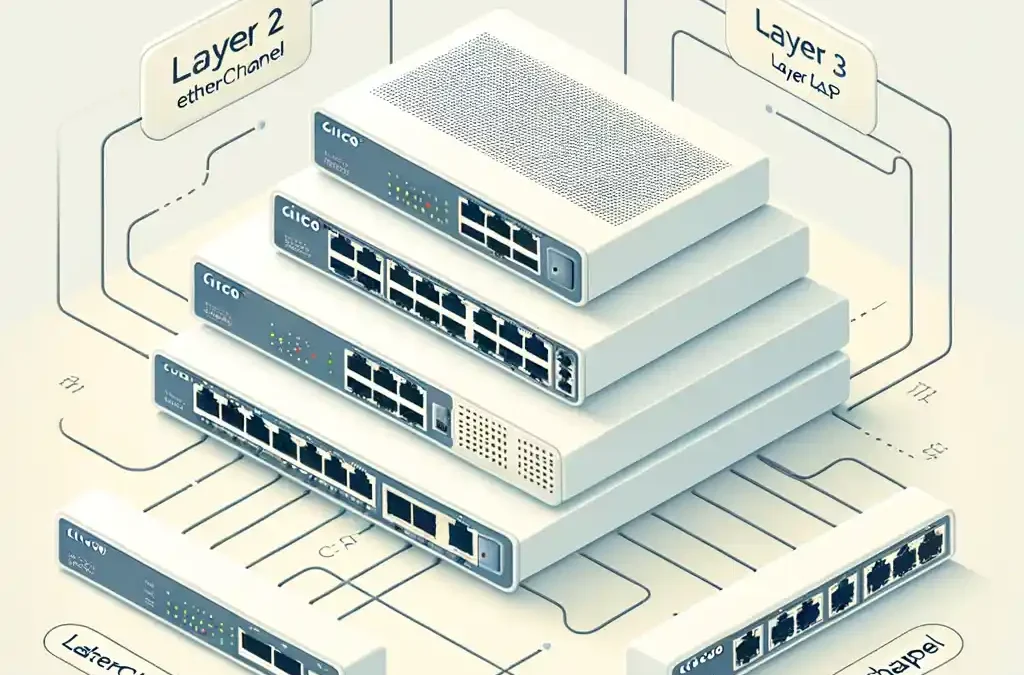
En este artículo, aprenderemos a configurar y verificar EtherChannel en los niveles de capa 2 y capa 3 utilizando el protocolo de agregación de enlaces (Link Aggregation Control Protocol, LACP). EtherChannel permite agrupar varios enlaces físicos en un solo enlace lógico para proporcionar redundancia y mayor capacidad de ancho de banda.


Contexto

EtherChannel es una tecnología que combina varios enlaces físicos Ethernet en un solo enlace lógico para mejorar la redundancia y el rendimiento. LACP, definido en el estándar IEEE 802.3ad, es un protocolo que ayuda a automatizar la agregación de enlaces y asegura que los enlaces funcionen de manera óptima.


Problema

Las redes empresariales requieren enlaces redundantes y de alto rendimiento para evitar puntos únicos de falla y garantizar una alta disponibilidad. Sin EtherChannel, los enlaces individuales pueden convertirse en cuellos de botella y representar riesgos de falla en la red.


Implementación

A continuación, proporcionamos un ejemplo práctico de configuración de EtherChannel en dispositivos Cisco, tanto en capa 2 como en capa 3, utilizando LACP.

Pack cisco CCNA 200-301

Configuración de EtherChannel en Capa 2


En esta configuración, agregaremos dos interfaces físicas (GigabitEthernet0/1 y GigabitEthernet0/2) a un grupo EtherChannel en modo activo (usando LACP).

enable
configure terminal
interface range GigabitEthernet0/1 - 2
channel-group 1 mode active
exit
interface Port-channel1
switchport mode trunk
exit

Verificación de EtherChannel en Capa 2

show etherchannel summary
show running-config interface Port-channel1
show interfaces Port-channel1

Configuración de EtherChannel en Capa 3

En esta configuración, agregaremos dos interfaces físicas (GigabitEthernet0/3 y GigabitEthernet0/4) a un grupo EtherChannel y asignaremos una dirección IP al enlace lógico.

enable
configure terminal
interface range GigabitEthernet0/3 - 4
channel-group 2 mode active
exit
interface Port-channel2
no switchport
ip address 192.168.1.1 255.255.255.0
exit

Verificación de EtherChannel en Capa 3

show etherchannel summary
show running-config interface Port-channel2
show ip interface brief

Solución

La configuración de EtherChannel utilizando LACP mejora la redundancia y el rendimiento de la red al agregar múltiples enlaces físicos en un solo enlace lógico. Esto garantiza que, si uno de los enlaces físicos falla, el tráfico se redirige automáticamente a los enlaces restantes sin interrumpir el servicio.


Resultados

Al implementar y verificar EtherChannel con LACP, los administradores de red pueden beneficiarse de una mayor disponibilidad y ancho de banda. La red será más robusta y eficiente, capaz de manejar mayores volúmenes de tráfico y proporcionar redundancia en caso de fallas en los enlaces físicos.


Para aprender más sobre la configuración de redes Cisco y prepararte para la certificación CCNA, visita nuestros cursos:

Cisco CCNA 200-301 – Prácticas de configuración en español

Pack de Cursos Cisco CCNA