Seleccionar página
Cisco CCNA – Explicar el Comportamiento de Reenvío por Salto (PHB) para QoS

Cisco CCNA – Explicar el Comportamiento de Reenvío por Salto (PHB) para QoS

Introducción

La Calidad de Servicio (QoS) es un conjunto de tecnologías y técnicas que aseguran que el tráfico de red se gestione y priorice adecuadamente para mantener un rendimiento óptimo. El comportamiento de reenvío por salto (PHB) es un componente clave de QoS, ya que determina cómo se manejan los paquetes en cada dispositivo de red a lo largo de su ruta. Este artículo explorará en detalle los conceptos y mecanismos de PHB para QoS, incluyendo clasificación, marcado, cola, congestión, regulación (policing) y modelado (shaping).


1. Clasificación


Concepto

La clasificación es el proceso de identificar y categorizar paquetes en diferentes clases de servicio basándose en ciertos criterios, como la dirección IP de origen y destino, el puerto de origen y destino, el protocolo y otras características del paquete. La clasificación es el primer paso en el proceso de QoS, y permite aplicar políticas específicas a cada clase de tráfico.


Implementación

En dispositivos Cisco, la clasificación se puede realizar utilizando Access Control Lists (ACLs) o Class Maps en el Modular QoS Command-Line Interface (MQC).


R1(config)# access-list 100 permit ip 192.168.1.0 0.0.0.255 any
R1(config)# class-map match-all CLASS1
R1(config-cmap)# match access-group 100

2. Marcado


Concepto

El marcado es el proceso de alterar los paquetes para incluir información de QoS, como la clase de servicio (CoS) en el campo de prioridad de 802.1p para redes Ethernet o el campo Differentiated Services Code Point (DSCP) en el encabezado IP para redes IP. El marcado permite que los dispositivos de red manejen y prioricen los paquetes basándose en esta información.


Implementación

El marcado se puede configurar en dispositivos Cisco utilizando el MQC.


R1(config)# policy-map POLICY1
R1(config-pmap)# class CLASS1
R1(config-pmap-c)# set dscp af31

3. Cola (Queuing)


Concepto

La cola es el proceso de gestionar cómo se almacenan y transmiten los paquetes cuando hay congestión en una interfaz de red. Las colas se utilizan para priorizar el tráfico y asegurar que los paquetes críticos se transmitan antes que los menos importantes. Existen varias técnicas de cola, como la Cola Justa Ponderada (Weighted Fair Queuing, WFQ), la Cola de Prioridad (Priority Queuing, PQ) y la Cola Justa Definida por el Usuario (Class-Based Weighted Fair Queuing, CBWFQ).


Implementación

En dispositivos Cisco, la cola se configura mediante el MQC.


R1(config)# policy-map POLICY1
R1(config-pmap)# class CLASS1
R1(config-pmap-c)# bandwidth percent 20
R1(config-pmap)# class CLASS2
R1(config-pmap-c)# bandwidth percent 30

4. Congestión


Concepto

La gestión de congestión implica técnicas para controlar y mitigar los efectos de la congestión en la red. La congestión ocurre cuando la demanda de ancho de banda excede la capacidad disponible, causando retrasos y pérdida de paquetes. Las técnicas de gestión de congestión incluyen el descartar aleatoriamente los paquetes (Random Early Detection, RED) y el Control de Congestión de TCP (TCP Congestion Control).


Implementación

En dispositivos Cisco, RED se configura mediante el MQC.


R1(config)# policy-map POLICY1
R1(config-pmap)# class CLASS1
R1(config-pmap-c)# random-detect

5. Regulación (Policing)


Concepto

La regulación es el proceso de controlar la tasa de tráfico en una red. Si el tráfico excede una tasa predefinida, los paquetes pueden ser descartados o marcados para una menor prioridad. La regulación es útil para asegurar que ninguna clase de tráfico consuma excesivamente el ancho de banda disponible.


Implementación

En dispositivos Cisco, la regulación se configura utilizando el MQC.


R1(config)# policy-map POLICY1
R1(config-pmap)# class CLASS1
R1(config-pmap-c)# police 1000000 8000 exceed-action drop

6. Modelado (Shaping)


Concepto

El modelado es el proceso de suavizar el tráfico para que no exceda una tasa de envío especificada. A diferencia de la regulación, que descarta paquetes cuando se excede la tasa, el modelado retiene los paquetes en una cola y los libera a una tasa constante. Esto ayuda a reducir la posibilidad de congestión y a mantener un flujo de tráfico más uniforme.


Implementación

En dispositivos Cisco, el modelado se configura mediante el MQC.


R1(config)# policy-map POLICY1
R1(config-pmap)# class CLASS1
R1(config-pmap-c)# shape average 1000000

7. Ejemplo Práctico Completo

A continuación, se muestra un ejemplo completo de configuración de QoS en un router Cisco, que incluye clasificación, marcado, cola, gestión de congestión, regulación y modelado.


! Definir Access Control List para la clasificación
R1(config)# access-list 100 permit ip 192.168.1.0 0.0.0.255 any

! Crear Class Map para usar la ACL
R1(config)# class-map match-all CLASS1
R1(config-cmap)# match access-group 100

! Crear Policy Map para definir las acciones de QoS
R1(config)# policy-map POLICY1
R1(config-pmap)# class CLASS1
R1(config-pmap-c)# set dscp af31
R1(config-pmap-c)# bandwidth percent 20
R1(config-pmap-c)# random-detect
R1(config-pmap-c)# police 1000000 8000 exceed-action drop
R1(config-pmap-c)# shape average 1000000

! Aplicar la Policy Map a la interfaz
R1(config)# interface GigabitEthernet0/1
R1(config-if)# service-policy output POLICY1

Conclusión

El Comportamiento de Reenvío por Salto (PHB) para QoS es esencial para gestionar eficazmente el tráfico de red y asegurar un rendimiento óptimo. A través de técnicas como la clasificación, el marcado, la cola, la gestión de congestión, la regulación y el modelado, los administradores de red pueden priorizar y controlar el tráfico de manera eficiente. Con una comprensión clara y la implementación adecuada de estas técnicas, es posible mejorar la calidad y la fiabilidad de los servicios de red.

Para obtener más información y ejemplos prácticos sobre la configuración de QoS y otros temas avanzados de redes, considera inscribirte en el curso Cisco CCNA 200-301 – Prácticas de configuración en español.


 

Cisco CCNA – Configurar y Verificar el Cliente y Relay DHCP

Cisco CCNA – Configurar y Verificar el Cliente y Relay DHCP

Introducción

El Protocolo de Configuración Dinámica de Host (DHCP) es fundamental en la administración de redes, ya que permite la asignación automática de direcciones IP y otros parámetros de configuración a los dispositivos de la red. Este artículo explicará cómo configurar y verificar tanto el cliente DHCP como el relay DHCP, proporcionando ejemplos prácticos para asegurar una comprensión completa y detallada.

1. Conceptos Básicos de DHCP

¿Qué es DHCP?

DHCP es un protocolo de red que permite a los dispositivos obtener automáticamente una dirección IP y otros parámetros de configuración necesarios para operar en una red IP. Esto simplifica la administración de la red al eliminar la necesidad de configurar manualmente cada dispositivo.

Componentes de DHCP

  • Servidor DHCP: El dispositivo que asigna direcciones IP y otros parámetros de configuración a los clientes DHCP.
  • Cliente DHCP: El dispositivo que solicita una dirección IP y otros parámetros de configuración del servidor DHCP.
  • Relay DHCP: Un dispositivo que reenvía los mensajes DHCP entre clientes y servidores DHCP cuando no están en la misma subred.

2. Configuración del Cliente DHCP

Concepto

Un cliente DHCP es cualquier dispositivo de red que se configura para obtener automáticamente una dirección IP y otros parámetros de configuración de un servidor DHCP. Esto es común en dispositivos finales como computadoras, teléfonos inteligentes y otros dispositivos conectados a la red.

Configuración en Dispositivos Cisco

Para configurar un dispositivo Cisco (como un router o switch) como cliente DHCP, sigue estos pasos:

1. Configurar la Interfaz para DHCP


R1(config)# interface GigabitEthernet0/0 R1(config-if)# ip address dhcp

2. Habilitar la Interfaz


R1(config-if)# no shutdown

Verificación

Para verificar que el dispositivo ha recibido una dirección IP del servidor DHCP, utiliza el siguiente comando:


R1# show ip interface GigabitEthernet0/0

Este comando mostrará la dirección IP asignada a la interfaz GigabitEthernet0/0.

Ejemplo Práctico

A continuación se muestra un ejemplo completo de configuración de un router Cisco como cliente DHCP:


R1(config)# interface GigabitEthernet0/0
R1(config-if)# ip address dhcp
R1(config-if)# no shutdown
R1# show ip interface GigabitEthernet0/0

Pack cisco CCNA 200-301

3. Configuración del Relay DHCP

Concepto

Un relay DHCP es un dispositivo que reenvía los mensajes DHCP entre clientes y servidores DHCP cuando no están en la misma subred. Esto permite a los clientes DHCP obtener direcciones IP de un servidor DHCP en una red diferente.

Configuración en Dispositivos Cisco

Para configurar un dispositivo Cisco como relay DHCP, sigue estos pasos:

1. Configurar la Dirección del Servidor DHCP


R1(config)# interface GigabitEthernet0/1 R1(config-if)# ip helper-address

Por ejemplo, para configurar un servidor DHCP con la dirección IP 192.168.1.100:


R1(config-if)# ip helper-address 192.168.1.100

Verificación

Para verificar que el relay DHCP está configurado correctamente, utiliza el siguiente comando:


R1# show ip interface GigabitEthernet0/1

Este comando mostrará la configuración de la interfaz, incluyendo la dirección del servidor DHCP configurada.

Ejemplo Práctico

A continuación se muestra un ejemplo completo de configuración de un router Cisco como relay DHCP:


R1(config)# interface GigabitEthernet0/1
R1(config-if)# ip helper-address 192.168.1.100
R1# show ip interface GigabitEthernet0/1

4. Solución de Problemas

Verificar la Configuración del Cliente DHCP

Si un cliente DHCP no puede obtener una dirección IP, verifica lo siguiente:

  • La interfaz está habilitada.
  • El cliente DHCP está configurado correctamente para obtener una dirección IP.
  • El servidor DHCP está en funcionamiento y tiene direcciones IP disponibles.
  • No hay problemas de conectividad entre el cliente DHCP y el servidor DHCP.

Comandos de Solución de Problemas

Utiliza los siguientes comandos para solucionar problemas de DHCP en dispositivos Cisco:

Verificar la Configuración del Cliente DHCP


R1# show ip interface brief
R1# show dhcp lease

Verificar la Configuración del Relay DHCP


R1# show ip interface GigabitEthernet0/1
R1# debug ip dhcp server packet

Problemas Comunes y Soluciones

  • Cliente DHCP No Obtiene Dirección IP: Verifica la conectividad entre el cliente y el servidor DHCP, y asegúrate de que el servidor DHCP tiene direcciones IP disponibles.
  • Relay DHCP No Reenvía Solicitudes: Verifica la configuración de la dirección del servidor DHCP en el relay y asegúrate de que no haya problemas de conectividad.
  • Conectividad Limitada: Asegúrate de que las listas de control de acceso (ACL) no estén bloqueando el tráfico DHCP.

Conclusión

Configurar y verificar tanto el cliente DHCP como el relay DHCP es esencial para garantizar una asignación eficiente y automática de direcciones IP en una red. Con una configuración adecuada y una comprensión clara de los conceptos y comandos relacionados, los administradores de red pueden asegurar que sus redes funcionen de manera fluida y eficiente.

Para obtener más información y ejemplos prácticos sobre la configuración de DHCP y otros temas avanzados de redes, considera inscribirte en el curso Cisco CCNA 200-301 – Prácticas de configuración en español.


Cisco CCNA – Describir el Uso de las Características de Syslog Incluyendo Facilidades y Niveles

Cisco CCNA – Describir el Uso de las Características de Syslog Incluyendo Facilidades y Niveles

Introducción

Syslog es un protocolo estándar utilizado para la gestión de mensajes de registro de eventos en dispositivos de red como routers, switches, firewalls, servidores y más. Este artículo explorará en detalle las características de Syslog, incluyendo sus facilidades y niveles de severidad, su importancia en la administración de redes y cómo configurar y utilizar Syslog de manera efectiva.


1. ¿Qué es Syslog?

Syslog es un protocolo utilizado para enviar mensajes de registro de eventos a un servidor central, conocido como servidor Syslog. Estos mensajes proporcionan información crucial sobre el funcionamiento y estado de los dispositivos de red, permitiendo a los administradores de red monitorear, diagnosticar y solucionar problemas de manera efectiva.


2. Importancia de Syslog en la Administración de Redes

Syslog es fundamental en la administración de redes por varias razones:

  • Monitoreo Centralizado: Syslog permite la recopilación centralizada de registros de eventos de múltiples dispositivos, facilitando el monitoreo y la gestión de la red.
  • Detección de Problemas: Los mensajes Syslog pueden alertar a los administradores sobre problemas de hardware, fallos de red, intentos de acceso no autorizados y otros eventos críticos.
  • Auditoría y Cumplimiento: Syslog ayuda a cumplir con las normativas de seguridad y auditoría al proporcionar un historial detallado de los eventos y actividades en la red.
  • Análisis Forense: En caso de incidentes de seguridad, los registros Syslog pueden ser utilizados para realizar un análisis forense y determinar la causa raíz del problema.


3. Componentes de Syslog


Cliente Syslog

El cliente Syslog es el dispositivo que genera y envía mensajes de registro de eventos al servidor Syslog. Esto puede ser cualquier dispositivo de red que soporte el protocolo Syslog, como routers, switches, firewalls y servidores.


Servidor Syslog

El servidor Syslog es el sistema que recibe, almacena y gestiona los mensajes de registro de eventos enviados por los clientes Syslog. Este servidor puede ser un servidor dedicado o una solución de software que corra en un servidor existente.


Mensaje Syslog

Un mensaje Syslog contiene varias partes importantes, incluyendo:

  • Cabecera: Incluye información sobre la prioridad, la facilidad y el nivel de severidad del mensaje.
  • Marca de Tiempo: Indica cuándo se generó el mensaje.
  • Hostname o IP del Dispositivo: Identifica el dispositivo que generó el mensaje.
  • Contenido del Mensaje: Describe el evento o la condición que generó el mensaje.


Curso-Cisco-CCNA-eClassVirtual


4. Facilidades de Syslog

Las facilidades de Syslog son categorías que indican el origen del mensaje de registro. Estas categorías ayudan a organizar y filtrar los mensajes Syslog según su origen. Algunas de las facilidades más comunes incluyen:

  • auth: Mensajes relacionados con la autenticación y la seguridad.
  • cron: Mensajes generados por el sistema de cron (planificación de tareas).
  • daemon: Mensajes generados por los procesos del sistema (demonios).
  • kern: Mensajes generados por el kernel del sistema operativo.
  • mail: Mensajes relacionados con el servicio de correo electrónico.
  • syslog: Mensajes generados por el propio servicio Syslog.
  • local0-local7: Categorías definidas por el usuario para personalizar la clasificación de los mensajes.


5. Niveles de Severidad de Syslog

Los niveles de severidad de Syslog indican la urgencia o importancia de un mensaje. Hay ocho niveles de severidad, que van del más crítico al menos crítico:

  • 0 – Emergencia (emerg): El nivel más alto de severidad, indica que el sistema no es utilizable.
  • 1 – Alerta (alert): Indica una acción que debe tomarse inmediatamente.
  • 2 – Crítico (crit): Indica condiciones críticas, como errores graves de hardware o software.
  • 3 – Error (err): Indica errores que no requieren una acción inmediata pero deben ser corregidos.
  • 4 – Advertencia (warn): Indica situaciones que podrían convertirse en errores si no se atienden.
  • 5 – Notificación (notice): Indica condiciones normales pero significativas que requieren atención especial.
  • 6 – Información (info): Proporciona información general sobre el funcionamiento del sistema.
  • 7 – Depuración (debug): Proporciona información detallada utilizada para la depuración del sistema.


6. Configuración de Syslog


Configuración Básica de Syslog en un Router Cisco

A continuación se muestra cómo configurar Syslog en un router Cisco para enviar mensajes a un servidor Syslog central:

1. Configurar el Host Syslog


R1(config)# logging host

2. Configurar el Nivel de Severidad


R1(config)# logging trap 

Por ejemplo, para registrar mensajes con un nivel de severidad de «notificación» o más crítico:


R1(config)# logging trap notifications

3. Configurar el Origen de los Mensajes de Registro


R1(config)# logging source-interface GigabitEthernet0/1

4. Habilitar el Registro de Timestamps


R1(config)# service timestamps log datetime msec

5. Verificar la Configuración


R1# show logging

Ejemplo Práctico

A continuación se muestra un ejemplo completo de configuración de Syslog en un router Cisco:


R1(config)# logging host 192.168.1.100 R1(config)# logging trap notifications R1(config)# logging source-interface GigabitEthernet0/1 R1(config)# service timestamps log datetime msec R1# show logging

7. Uso de Syslog en las Operaciones de Red


Monitoreo y Mantenimiento

Syslog facilita el monitoreo continuo del estado y el rendimiento de los dispositivos de red. Los administradores pueden configurar alertas para eventos críticos y recibir notificaciones en tiempo real, lo que permite una intervención rápida y efectiva.


Auditoría y Cumplimiento

Los registros Syslog proporcionan un historial detallado de los eventos en la red, lo que es esencial para las auditorías de seguridad y el cumplimiento de normativas. Los registros pueden ser revisados para asegurarse de que se sigan las políticas de seguridad y para identificar cualquier actividad sospechosa.


Análisis de Incidentes

En caso de un incidente de seguridad o un fallo de red, los registros Syslog pueden ser analizados para determinar la causa raíz del problema. Esto permite a los administradores tomar medidas correctivas y preventivas para evitar futuros incidentes.


Optimización del Rendimiento

Al monitorear los mensajes Syslog, los administradores pueden identificar y resolver problemas de rendimiento antes de que afecten a los usuarios. Esto incluye la detección de cuellos de botella, la optimización de la configuración de los dispositivos y la planificación de actualizaciones de hardware.


Conclusión

Syslog es una herramienta invaluable para la administración de redes, proporcionando un medio para monitorear, gestionar y asegurar los dispositivos de red. Con una comprensión clara de sus características, facilidades y niveles de severidad, los administradores de red pueden utilizar Syslog para mantener sus redes funcionando de manera eficiente y segura.

Para obtener más información y ejemplos prácticos sobre la configuración y uso de Syslog y otros temas avanzados de redes, considera inscribirte en el curso Cisco CCNA 200-301 – Prácticas de configuración en español.


Cisco CCNA – Explicar la Función de SNMP en las Operaciones de Red

Cisco CCNA – Explicar la Función de SNMP en las Operaciones de Red


Introducción

El Protocolo Simple de Gestión de Red (SNMP) es una parte crucial de la administración de redes modernas. Permite a los administradores de red monitorear y gestionar dispositivos de red como routers, switches, servidores y más. Este artículo explorará en detalle la función de SNMP, cómo opera, sus versiones, y cómo se configura y utiliza en las operaciones de red.


1. ¿Qué es SNMP?

SNMP, o Protocolo Simple de Gestión de Red, es un protocolo estándar de Internet utilizado para gestionar dispositivos en redes IP. Proporciona una manera estandarizada de recolectar información de diversos dispositivos de red y controlar esos dispositivos desde una estación de gestión de red (NMS).


2. Funciones de SNMP


Monitoreo de la Red

SNMP permite el monitoreo continuo del estado y rendimiento de los dispositivos de red. Los administradores pueden recopilar datos sobre el uso de la CPU, la memoria, el tráfico de red, el estado de los interfaces, entre otros, lo que facilita la identificación de problemas y la optimización del rendimiento.


Gestión de Configuración

SNMP permite a los administradores cambiar la configuración de los dispositivos de red de manera remota. Esto incluye la actualización de software, la modificación de parámetros de configuración y la aplicación de políticas de red.


Detección y Resolución de Problemas

Con SNMP, los administradores pueden detectar problemas de red en tiempo real mediante la recepción de traps, que son alertas generadas por los dispositivos cuando ocurre un evento significativo. Esto permite una respuesta rápida y efectiva a los incidentes.


Seguridad

SNMP ayuda a mejorar la seguridad de la red al permitir el monitoreo y control de dispositivos de red, asegurando que solo los administradores autorizados puedan acceder y cambiar la configuración de los dispositivos.


3. Componentes de SNMP


Agentes SNMP

Un agente SNMP es un software que reside en un dispositivo de red y recopila información sobre el estado y el rendimiento del dispositivo. Esta información se almacena en una Base de Información de Gestión (MIB) y se puede enviar a la estación de gestión de red cuando se solicita.


Estación de Gestión de Red (NMS)

La estación de gestión de red es un sistema central que comunica con los agentes SNMP para recopilar y analizar datos de la red. Los NMS pueden generar informes, gráficos y alertas basadas en la información recopilada, ayudando a los administradores a gestionar la red de manera efectiva.


Base de Información de Gestión (MIB)

La MIB es una base de datos que contiene una estructura jerárquica de todos los objetos administrables de una red. Cada objeto en la MIB tiene un identificador único (OID) que los agentes SNMP utilizan para identificar y gestionar información específica.


4. Versiones de SNMP


SNMPv1

La primera versión de SNMP, SNMPv1, proporciona capacidades básicas de gestión de red. Es fácil de implementar, pero tiene limitaciones en términos de seguridad, ya que las contraseñas (community strings) se transmiten en texto claro.


SNMPv2

SNMPv2 introduce mejoras en el rendimiento y funcionalidad en comparación con SNMPv1. Incluye nuevos tipos de mensajes y soporte para operaciones de gestión adicionales. Sin embargo, SNMPv2c (una versión común de SNMPv2) todavía tiene problemas de seguridad similares a SNMPv1.


SNMPv3

SNMPv3 aborda las deficiencias de seguridad de las versiones anteriores mediante la introducción de autenticación segura y cifrado de datos. SNMPv3 es la versión recomendada para entornos donde la seguridad es una preocupación.


5. Configuración de SNMP


Configuración Básica de SNMP en un Router Cisco

A continuación se muestran los pasos para configurar SNMP en un router Cisco:


1. Habilitar el Protocolo SNMP


R1(config)# snmp-server community  RO
R1(config)# snmp-server community  RW

2. Configurar el Host de Gestión


R1(config)# snmp-server host  version 2c

3. Configurar Traps SNMP


R1(config)# snmp-server enable traps
R1(config)# snmp-server host  traps version 2c 

4. Verificar la Configuración


R1# show snmp

Ejemplo Práctico

A continuación se muestra un ejemplo completo de configuración de SNMP en un router Cisco:


R1(config)# snmp-server community public RO
R1(config)# snmp-server community private RW
R1(config)# snmp-server host 192.168.1.100 version 2c public
R1(config)# snmp-server enable traps
R1(config)# snmp-server host 192.168.1.100 traps version 2c public
R1# show snmp

6. Uso de SNMP en las Operaciones de Red

Monitoreo de Rendimiento

SNMP permite a los administradores de red monitorear el rendimiento de los dispositivos de red en tiempo real. Esto incluye el seguimiento del uso de la CPU, la memoria, el ancho de banda y otros parámetros críticos. Los NMS pueden generar gráficos y reportes para analizar el rendimiento a lo largo del tiempo.


Detección de Fallos

SNMP facilita la detección temprana de fallos en la red mediante el uso de traps. Cuando un dispositivo experimenta un problema, como una interfaz caída o un error de hardware, el agente SNMP envía un trap al NMS. Esto permite una intervención rápida para resolver el problema.


Gestión de Configuración

SNMP permite a los administradores realizar cambios de configuración en los dispositivos de red de manera remota. Esto es útil para aplicar actualizaciones de software, modificar parámetros de configuración y realizar tareas de mantenimiento sin necesidad de acceso físico a los dispositivos.


Seguridad

Con SNMPv3, los administradores pueden asegurar la comunicación SNMP mediante autenticación y cifrado. Esto protege la integridad y confidencialidad de los datos SNMP, asegurando que solo los usuarios autorizados puedan acceder y modificar la configuración de la red.


Conclusión

El Protocolo Simple de Gestión de Red (SNMP) es una herramienta poderosa y versátil para la administración de redes. Facilita el monitoreo, la gestión de configuración, la detección de fallos y la seguridad en las operaciones de red. Con una comprensión clara de sus funciones, componentes y versiones, los administradores de red pueden utilizar SNMP para mantener sus redes funcionando de manera eficiente y segura.

Para obtener más información y ejemplos prácticos sobre la configuración y uso de SNMP y otros temas avanzados de redes, considera inscribirte en el curso Cisco CCNA 200-301 – Prácticas de configuración en español.


Pack cisco CCNA 200-301
Cisco CCNA – Explicar el Rol de DHCP y DNS Dentro de la Red

Cisco CCNA – Explicar el Rol de DHCP y DNS Dentro de la Red

Introducción

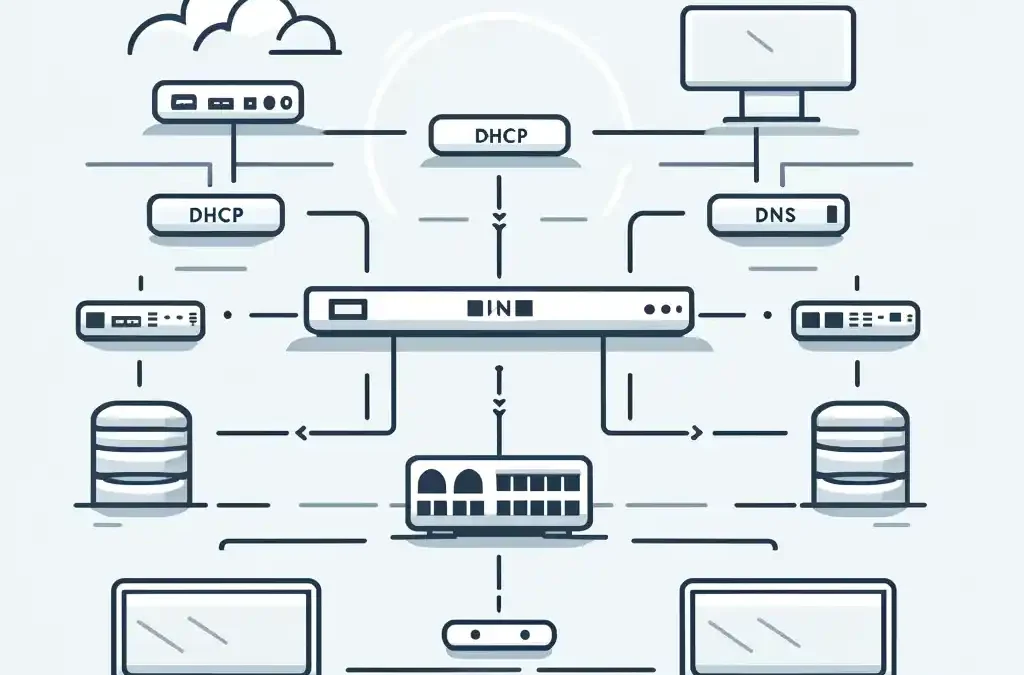
DHCP (Dynamic Host Configuration Protocol) y DNS (Domain Name System) son dos servicios fundamentales en cualquier red moderna. Ambos juegan roles cruciales en la gestión y operación de redes, facilitando la asignación automática de direcciones IP y la resolución de nombres de dominio, respectivamente. Este artículo explorará en profundidad los roles de DHCP y DNS, sus funciones, cómo trabajan juntos y cómo se configuran en una red.


1. Protocolo de Configuración Dinámica de Host (DHCP)


Concepto de DHCP

DHCP es un protocolo de red que permite a los dispositivos obtener automáticamente una dirección IP y otros parámetros de configuración necesarios para operar en una red IP. Este proceso elimina la necesidad de configurar manualmente cada dispositivo con una dirección IP, lo que simplifica la administración de la red y reduce la posibilidad de errores de configuración.


Funciones de DHCP


  • Asignación Automática de Direcciones IP: DHCP asigna direcciones IP a los dispositivos de la red de manera automática y dinámica.
  • Gestión de Parámetros de Red: DHCP también proporciona otros parámetros esenciales, como la máscara de subred, la puerta de enlace predeterminada y los servidores DNS.
  • Renovación de Direcciones IP: DHCP permite la renovación de las direcciones IP asignadas para mantenerlas activas en la red.
  • Recuperación de Direcciones IP: Cuando un dispositivo deja de usar una dirección IP, DHCP la recupera y la pone a disposición de otros dispositivos.


Cómo Funciona DHCP


El proceso DHCP sigue una secuencia de cuatro pasos conocidos como DORA:

  1. Discover (Descubrimiento): El cliente DHCP envía un mensaje DHCPDISCOVER para encontrar servidores DHCP disponibles en la red.
  2. Offer (Oferta): Los servidores DHCP responden con un mensaje DHCPOFFER, ofreciendo una dirección IP y otros parámetros de configuración al cliente.
  3. Request (Solicitud): El cliente DHCP selecciona una oferta y responde con un mensaje DHCPREQUEST, solicitando la dirección IP ofrecida.
  4. Acknowledge (Confirmación): El servidor DHCP confirma la asignación enviando un mensaje DHCPACK al cliente, que ahora puede usar la dirección IP asignada.


Configuración de un Servidor DHCP en Cisco IOS

Para configurar un servidor DHCP en un router Cisco, sigue estos pasos:

1. Definir un Pool DHCP


R1(config)# ip dhcp pool POOL_NOMBRE
R1(dhcp-config)# network 192.168.1.0 255.255.255.0
R1(dhcp-config)# default-router 192.168.1.1
R1(dhcp-config)# dns-server 8.8.8.8

2. Excluir Direcciones IP


R1(config)# ip dhcp excluded-address 192.168.1.1 192.168.1.10

3. Verificar la Configuración


R1# show ip dhcp binding
R1# show ip dhcp pool

Ejemplo Práctico

A continuación se muestra un ejemplo completo de configuración de un servidor DHCP en un router Cisco:


R1(config)# ip dhcp excluded-address 192.168.1.1 192.168.1.10
R1(config)# ip dhcp pool LAN
R1(dhcp-config)# network 192.168.1.0 255.255.255.0
R1(dhcp-config)# default-router 192.168.1.1
R1(dhcp-config)# dns-server 8.8.8.8

2. Sistema de Nombres de Dominio (DNS)


Concepto de DNS

DNS es un sistema que traduce nombres de dominio legibles por humanos (como www.ejemplo.com) en direcciones IP (como 192.0.2.1) que las computadoras pueden usar para identificar y comunicarse entre sí en la red. DNS es esencial para la funcionalidad de Internet, ya que permite a los usuarios acceder a sitios web y otros recursos de red utilizando nombres fáciles de recordar en lugar de direcciones IP numéricas.


Funciones de DNS

  • Resolución de Nombres: DNS traduce nombres de dominio en direcciones IP para que los dispositivos puedan encontrar y comunicarse con otros dispositivos en la red.
  • Descubrimiento de Servicios: DNS ayuda en el descubrimiento de servicios y recursos dentro de la red mediante el uso de registros específicos como SRV.
  • Distribución de Carga: DNS puede utilizarse para distribuir el tráfico entre varios servidores mediante el uso de registros de balanceo de carga.
  • Seguridad: DNSSEC (Extensiones de Seguridad del DNS) proporciona autenticidad e integridad de los datos DNS, ayudando a prevenir ataques como el spoofing y el cache poisoning.


Cómo Funciona DNS

El proceso de resolución DNS sigue estos pasos:

  1. Consulta Recursiva: Un cliente DNS envía una consulta recursiva a un servidor DNS, solicitando la dirección IP de un nombre de dominio.
  2. Consulta Iterativa: Si el servidor DNS no tiene la información, envía consultas iterativas a otros servidores DNS hasta encontrar la dirección IP correcta.
  3. Respuesta: El servidor DNS que encuentra la dirección IP correcta responde al cliente con la dirección IP solicitada.
  4. Cacheo: Para mejorar el rendimiento, los servidores DNS y los clientes almacenan en caché las respuestas DNS durante un tiempo determinado.


Configuración de un Servidor DNS en Cisco IOS

Para configurar un servidor DNS en un router Cisco, sigue estos pasos:

1. Habilitar el Servidor DNS


R1(config)# ip dns server

2. Configurar un Nombre de Dominio


R1(config)# ip domain name ejemplo.com

3. Configurar los Hosts Estáticos


R1(config)# ip host www.ejemplo.com 192.168.1.100

4. Configurar los Servidores DNS


R1(config)# ip name-server 8.8.8.8
R1(config)# ip name-server 8.8.4.4

Ejemplo Práctico

A continuación se muestra un ejemplo completo de configuración de un servidor DNS en un router Cisco:


R1(config)# ip dns server
R1(config)# ip domain name ejemplo.com
R1(config)# ip host www.ejemplo.com 192.168.1.100
R1(config)# ip name-server 8.8.8.8
R1(config)# ip name-server 8.8.4.4

3. Integración de DHCP y DNS


Trabajo en Conjunto

DHCP y DNS trabajan juntos para proporcionar una experiencia de red fluida y eficiente. Cuando un dispositivo obtiene una dirección IP mediante DHCP, el servidor DHCP puede actualizar el servidor DNS con el nombre de host y la dirección IP del dispositivo. Esto permite que otros dispositivos en la red resuelvan el nombre de host a la dirección IP correcta sin intervención manual.


Configuración de DHCP para Actualizar DNS

Para configurar DHCP para que actualice DNS en un entorno de red, sigue estos pasos en un servidor DHCP compatible:


1. Habilitar Actualizaciones Dinámicas de DNS


dhcpd.conf (Linux)
ddns-update-style interim;
ignore client-updates;

2. Configurar las Zonas DNS


ddns-domainname "ejemplo.com";
ddns-rev-domainname "in-addr.arpa.";

3. Configurar los Registros de Host


host cliente1 {
    hardware ethernet 00:11:22:33:44:55;
    fixed-address 192.168.1.101;
    ddns-hostname "cliente1";
}
    

Beneficios de la Integración DHCP y DNS


  • Facilita la Administración: Reduce la necesidad de intervención manual en la asignación y resolución de direcciones IP.
  • Mejora la Precisión: Asegura que los nombres de host y las direcciones IP estén siempre sincronizados y actualizados.
  • Aumenta la Eficiencia: Optimiza la resolución de nombres y la asignación de direcciones IP en la red.


4. Solución de Problemas

Comandos de Verificación para DHCP


R1# show ip dhcp binding
R1# show ip dhcp pool
R1# debug ip dhcp server events

Comandos de Verificación para DNS


R1# show hosts
R1# show ip dns view
R1# debug ip dns

Problemas Comunes y Soluciones

  • DHCP No Asigna Direcciones IP: Verifica las exclusiones de direcciones IP, la configuración del pool DHCP y la conectividad de red.
  • DNS No Resuelve Nombres: Verifica la configuración de los servidores DNS, las entradas estáticas y las políticas de firewall.
  • Actualizaciones Dinámicas de DNS Fallan: Asegúrate de que las configuraciones de DDNS estén correctamente configuradas en el servidor DHCP y DNS.


Conclusión

DHCP y DNS son componentes críticos en la administración y operación de redes modernas. DHCP facilita la asignación dinámica y automática de direcciones IP, mientras que DNS proporciona la resolución de nombres de dominio a direcciones IP. Juntos, estos servicios mejoran la eficiencia, la administración y la funcionalidad general de la red. Con una comprensión clara y una configuración adecuada, los administradores de red pueden asegurar que sus redes funcionen de manera fluida y eficiente.

Para obtener más información y ejemplos prácticos sobre la configuración de DHCP y DNS y otros temas avanzados de redes, considera inscribirte en el curso Cisco CCNA 200-301 – Prácticas de configuración en español.
 

Cisco CCNA – Configurar y Verificar NTP Operando en Modo Cliente y Servidor

Cisco CCNA – Configurar y Verificar NTP Operando en Modo Cliente y Servidor

Introducción

El Protocolo de Tiempo de Red (NTP) es esencial para sincronizar los relojes de los dispositivos de red. La sincronización precisa del tiempo es crucial para el registro de eventos, la seguridad, y el correcto funcionamiento de muchas aplicaciones de red. Este artículo profundizará en la configuración y verificación de NTP operando en modo cliente y servidor, proporcionando ejemplos prácticos y detallados para asegurar una comprensión completa.


1. Conceptos Básicos de NTP


¿Qué es NTP?

NTP es un protocolo diseñado para sincronizar los relojes de los dispositivos en una red. Funciona mediante la coordinación de los relojes con una fuente de tiempo precisa y confiable, como un servidor NTP. NTP utiliza un algoritmo que ajusta gradualmente el tiempo de los dispositivos para evitar saltos bruscos, manteniendo la precisión y estabilidad del tiempo.


Funcionamiento de NTP

NTP funciona en una jerarquía de niveles conocidos como estratos. El estrato 0 incluye dispositivos de tiempo de referencia, como relojes atómicos. Los servidores de estrato 1 se sincronizan directamente con estos dispositivos de estrato 0, y los servidores de estrato 2 se sincronizan con los de estrato 1, y así sucesivamente. Esto asegura que incluso los dispositivos de red más alejados de la fuente de tiempo mantengan una sincronización precisa.


2. Configuración de NTP en Modo Cliente


Concepto

En modo cliente, un dispositivo de red se sincroniza con un servidor NTP para obtener la hora correcta. Esto es común en routers, switches y otros dispositivos de red que necesitan mantener un reloj preciso pero no proporcionan servicios de tiempo a otros dispositivos.


Configuración en Cisco IOS

Para configurar un router o switch Cisco como cliente NTP, se deben seguir estos pasos:

1. Configurar la Dirección del Servidor NTP


R1(config)# ntp server

Por ejemplo, para configurar un servidor NTP con la dirección IP 192.168.1.100:


R1(config)# ntp server 192.168.1.100

2. Verificar la Configuración

Para verificar que el dispositivo se ha sincronizado correctamente con el servidor NTP, utiliza el siguiente comando:


R1# show ntp status

Este comando muestra el estado de NTP, incluyendo si el dispositivo está sincronizado y el stratum del servidor NTP.


Ejemplo Práctico

A continuación se muestra un ejemplo completo de configuración de un router como cliente NTP:


R1(config)# ntp server 192.168.1.100
R1# show ntp status
Clock is synchronized, stratum 2, reference is 192.168.1.100


3. Configuración de NTP en Modo Servidor


Concepto

En modo servidor, un dispositivo de red proporciona servicios de tiempo a otros dispositivos en la red. Esto es útil en entornos donde se desea tener un control centralizado del tiempo y se necesita distribuir la hora a múltiples dispositivos.


Configuración en Cisco IOS

Para configurar un router o switch Cisco como servidor NTP, se deben seguir estos pasos:


1. Configurar la Fuente de Tiempo

Si el dispositivo va a actuar como servidor NTP, primero debe estar sincronizado con una fuente de tiempo confiable. Esto puede ser otro servidor NTP o un reloj interno configurado manualmente:


R1(config)# ntp server 

O configurar el reloj manualmente:


R1(config)# clock set 12:00:00 Dec 25 2023

2. Habilitar NTP en el Dispositivo


R1(config)# ntp master 

Por ejemplo, para configurar el dispositivo como un servidor NTP de estrato 3:


R1(config)# ntp master 3

3. Verificar la Configuración

Para verificar que el dispositivo está funcionando como un servidor NTP, utiliza el siguiente comando:


R1# show ntp associations

Este comando muestra las asociaciones NTP y el estado del servidor.


Ejemplo Práctico

A continuación se muestra un ejemplo completo de configuración de un router como servidor NTP:


R1(config)# clock set 12:00:00 Dec 25 2023
R1(config)# ntp master 3
R1# show ntp associations
address         ref clock     st  when  poll reach  delay  offset    disp
*~192.168.1.100 .LOCL.           3   64   128  377   1.123   0.000    0.123    

4. Configuración Mixta: Cliente y Servidor

Concepto

En algunos casos, un dispositivo de red puede actuar simultáneamente como cliente y servidor NTP. Esto es común en redes jerárquicas donde un dispositivo se sincroniza con un servidor NTP de nivel superior y luego proporciona servicios de tiempo a otros dispositivos de la red.

Configuración en Cisco IOS

Para configurar un dispositivo como cliente y servidor NTP, combina las configuraciones mencionadas anteriormente:


1. Configurar el Dispositivo como Cliente NTP


R1(config)# ntp server 192.168.1.100

2. Configurar el Dispositivo como Servidor NTP


R1(config)# ntp master 4

Ejemplo Práctico

A continuación se muestra un ejemplo completo de configuración de un router actuando como cliente y servidor NTP:


R1(config)# ntp server 192.168.1.100
R1(config)# ntp master 4
R1# show ntp status
Clock is synchronized, stratum 4, reference is 192.168.1.100 

5. Verificación y Solución de Problemas

Comandos de Verificación

Para verificar el estado y funcionamiento de NTP en un dispositivo Cisco, utiliza los siguientes comandos:

1. Verificar el Estado de NTP


R1# show ntp status

2. Verificar las Asociaciones NTP


R1# show ntp associations

Solución de Problemas Comunes

Si NTP no se sincroniza correctamente, considera los siguientes pasos de solución de problemas:


1. Verificar la Conectividad de Red

Asegúrate de que el dispositivo puede alcanzar el servidor NTP mediante ping o traceroute.


2. Verificar la Configuración del Servidor NTP

Asegúrate de que la dirección IP del servidor NTP está configurada correctamente y que el servidor NTP está en funcionamiento.


3. Verificar las Políticas de Seguridad

Revisa las listas de control de acceso (ACL) y las configuraciones de firewall para asegurarte de que no están bloqueando el tráfico NTP.


Conclusión

Configurar y verificar NTP operando en modo cliente y servidor es crucial para mantener la sincronización precisa del tiempo en una red. A través de los ejemplos prácticos y las configuraciones detalladas proporcionadas en este artículo, los administradores de red pueden asegurar que sus dispositivos mantengan una sincronización de tiempo confiable y precisa, mejorando así la eficiencia y seguridad de la red.

Para obtener más información y ejemplos prácticos sobre la configuración de NTP y otros temas avanzados de redes, considera inscribirte en el curso Cisco CCNA 200-301 – Prácticas de configuración en español.