Seleccionar página
Cisco CCNA – Cómo la Automatización Impacta la Gestión de Redes

Cisco CCNA – Cómo la Automatización Impacta la Gestión de Redes

Cómo la Automatización Impacta la Gestión de Redes en la Certificación Cisco CCNA 200-301

La automatización en la gestión de redes es una de las innovaciones más significativas en el campo de la tecnología de redes. Con el avance de la certificación Cisco CCNA 200-301, es crucial entender cómo la automatización puede transformar la manera en que se gestionan y operan las redes. Este artículo profundizará en el contexto, los problemas actuales, las implementaciones prácticas, las soluciones y los resultados relacionados con la automatización en la gestión de redes.


Contexto

La gestión de redes tradicionalmente ha sido una tarea manual que requiere tiempo y esfuerzo significativo. Los administradores de redes suelen enfrentarse a configuraciones complejas, monitorización continua y resolución de problemas. La automatización en la gestión de redes busca reducir esta carga mediante el uso de scripts y herramientas de software que automatizan tareas repetitivas, mejoran la eficiencia y reducen los errores humanos.


Problema

Los principales problemas que enfrentan las redes gestionadas manualmente incluyen:

  • Tiempo Consumo: Las configuraciones y actualizaciones manuales pueden ser extremadamente lentas.
  • Errores Humanos: La posibilidad de errores aumenta con la complejidad y el número de dispositivos.
  • Escalabilidad: A medida que las redes crecen, se vuelve más difícil gestionarlas manualmente.
  • Monitorización Continua: La necesidad de monitorizar continuamente el rendimiento y la seguridad puede ser abrumadora.


Implementación

Para ilustrar cómo la automatización impacta la gestión de redes, consideremos un caso práctico en el que una empresa implementa una solución de automatización para gestionar su red de oficinas distribuidas.


Paso 1: Evaluación y Selección de Herramientas

La empresa selecciona herramientas de automatización como Ansible, Puppet o Cisco DNA Center, que ofrecen capacidades robustas para la gestión automatizada de redes.


Paso 2: Creación de Scripts de Automatización

Los ingenieros de redes escriben scripts para tareas comunes como la configuración de dispositivos, la implementación de políticas de seguridad y la actualización de firmware. Por ejemplo, un script de Ansible para configurar un router Cisco podría verse así:

---
- name: Configuración de un router Cisco
  hosts: routers
  gather_facts: no
  tasks:
    - name: Configurar la interfaz GigabitEthernet0/1
      ios_config:
        lines:
          - interface GigabitEthernet0/1
          - ip address 192.168.1.1 255.255.255.0
          - no shutdown
        provider: 
          host: "{{ inventory_hostname }}"
          username: admin
          password: admin_password
          authorize: yes
          auth_pass: enable_password

Paso 3: Implementación y Monitorización

Los scripts se implementan en toda la red y se utilizan herramientas de monitorización para supervisar el desempeño de la red y la efectividad de las configuraciones automatizadas.


Solución

La automatización ofrece varias soluciones clave a los problemas mencionados anteriormente:

  • Reducción del Tiempo de Configuración: Las configuraciones que antes tomaban horas ahora se pueden realizar en minutos.
  • Minimización de Errores Humanos: La automatización reduce drásticamente los errores al eliminar la intervención manual.
  • Mejora de la Escalabilidad: Las redes pueden crecer sin un incremento proporcional en la carga de trabajo de gestión.
  • Monitorización Eficiente: Las herramientas automatizadas pueden monitorizar la red en tiempo real y alertar a los administradores sobre problemas potenciales.


Resultados

La implementación de la automatización en la gestión de redes produce varios resultados positivos:

  • Eficiencia Mejorada: Las operaciones de red se vuelven más rápidas y eficientes.
  • Reducción de Costos: Menos tiempo y esfuerzo manual se traduce en ahorro de costos.
  • Mayor Confiabilidad: La red es más confiable debido a la reducción de errores humanos y la monitorización proactiva.
  • Escalabilidad: La red puede expandirse fácilmente sin una carga significativa en los recursos de gestión.

Para aquellos interesados en profundizar más en la gestión de redes con Cisco, recomendamos el curso Pack Cisco CCNA 200-301


Conclusión

La automatización está revolucionando la gestión de redes, proporcionando una mayor eficiencia, reducción de errores y mejor escalabilidad. Con herramientas como Ansible, Puppet y Cisco DNA Center, los administradores de redes pueden automatizar tareas repetitivas y complejas, liberando tiempo para enfoques estratégicos más amplios.


Cisco CCNA – Configurar y Verificar una WLAN mediante la GUI usando WPA2 PSK

Cisco CCNA – Configurar y Verificar una WLAN mediante la GUI usando WPA2 PSK

Introducción

En este artículo, exploraremos cómo configurar y verificar una WLAN utilizando la interfaz gráfica de usuario (GUI) de un controlador inalámbrico, empleando el protocolo de seguridad WPA2 PSK. Este proceso es esencial para asegurar la conectividad y seguridad de una red inalámbrica en entornos empresariales de tamaño mediano a grande. Basándonos en el video tutorial «Configuración de Controlador de Red Inalámbrica y Puntos de Acceso», seguiremos los pasos necesarios para establecer una red eficiente y segura.


Configuración del Controlador Inalámbrico

La configuración del controlador inalámbrico (WLC) es un paso crucial en la creación de una WLAN. A continuación, se detallan los pasos a seguir:

1. Acceso a la Interfaz GUI:
– Conéctese al controlador mediante una dirección IP previamente configurada.
– Use credenciales de administrador para iniciar sesión.

2. Configuración Básica:
– Asigne una dirección IP al controlador, una máscara de subred y un gateway predeterminado.
– Establezca una cuenta de administración con un nombre de usuario y contraseña.

3. Creación de WLAN:
– Navegue a la sección de configuración de WLAN en la GUI.
– Cree un nuevo perfil WLAN e ingrese un nombre y SSID (Service Set Identifier) adecuados.
– Seleccione WPA2 PSK como método de seguridad.
– Introduzca una clave precompartida (PSK) para autenticar a los usuarios de la red.


Configuración de Puntos de Acceso

Una vez configurado el controlador, el siguiente paso es integrar y configurar los puntos de acceso (APs):

1. Registro de APs:
– Conecte los APs al controlador y asegúrese de que se registren correctamente en la GUI.
– Asigne nombres identificativos a cada AP para facilitar su gestión.

2. Asignación de WLAN a APs:
– Desde la GUI, asocie el perfil WLAN creado anteriormente a los APs.
– Configure cada AP para que propague el SSID y aplique las políticas de seguridad configuradas.


Verificación de la Red

Para asegurar que la configuración sea exitosa y que la red esté operativa, se deben realizar varias verificaciones:

1. Conectividad de Dispositivos:
– Conecte varios dispositivos (smartphones, tablets, laptops) a la WLAN configurada.
– Verifique que los dispositivos puedan obtener direcciones IP del servidor DHCP.

2. Pruebas de Conexión:
– Realice pruebas de ping desde los dispositivos conectados hacia la IP del controlador y otros dispositivos en la red.
– Asegúrese de que la conectividad sea estable y que no haya pérdida de paquetes.

3. Revisión de Seguridad:
– Confirme que los dispositivos se autentican correctamente utilizando WPA2 PSK.
– Revise los logs del controlador para detectar posibles intentos de acceso no autorizados.


Conclusión

La configuración y verificación de una WLAN mediante la GUI de un controlador inalámbrico usando WPA2 PSK es un proceso detallado pero esencial para mantener una red segura y funcional. Siguiendo los pasos descritos en este artículo, puede asegurar que su red inalámbrica esté correctamente configurada y que los dispositivos puedan conectarse de manera segura y eficiente. Este procedimiento no solo mejora la seguridad de la red, sino que también optimiza la gestión de múltiples puntos de acceso, facilitando la administración de la red en entornos empresariales.

Para más tutoriales y guías detalladas, no olvide suscribirse al canal de youtube y seguir explorando nuevas configuraciones y soluciones tecnológicas.


Curso-Cisco-CCNA-eClassVirtual

Cisco CCNA – Descripción de Protocolos de Seguridad Inalámbrica: WPA, WPA2 y WPA3

Cisco CCNA – Descripción de Protocolos de Seguridad Inalámbrica: WPA, WPA2 y WPA3

Descripción de Protocolos de Seguridad Inalámbrica: WPA, WPA2 y WPA3

Introducción

En la era de la conectividad inalámbrica, la seguridad de las redes Wi-Fi es crucial. Proteger tu red inalámbrica evita el acceso no autorizado, protege los datos sensibles y asegura una comunicación segura. Los protocolos de seguridad inalámbrica como WPA, WPA2 y WPA3 juegan un papel fundamental en este aspecto. En este artículo, describiremos estos protocolos de seguridad, sus diferencias y te mostraremos ejemplos prácticos de configuración en dispositivos de red.


1. WPA (Wi-Fi Protected Access)


¿Qué es WPA?

WPA, o Wi-Fi Protected Access, fue introducido en 2003 como una mejora de seguridad temporal para reemplazar al protocolo WEP (Wired Equivalent Privacy). WPA utiliza el protocolo TKIP (Temporal Key Integrity Protocol) para cifrar los datos.


Características de WPA

  • Cifrado TKIP: WPA utiliza TKIP para generar una clave única para cada paquete, mejorando significativamente la seguridad en comparación con WEP.
  • Compatibilidad: WPA fue diseñado para ser compatible con hardware existente que soportaba WEP, lo que facilitó su adopción.


Limitaciones de WPA

Aunque WPA mejoró la seguridad en comparación con WEP, aún tiene vulnerabilidades y no es considerado suficientemente seguro para proteger redes modernas.


Configuración de WPA en un Router

Configurar WPA en un router suele ser sencillo. A continuación, se muestra un ejemplo básico:


Router(config)# interface Dot11Radio0
Router(config-if)# ssid MiRedWPA
Router(config-if-ssid)# authentication open
Router(config-if-ssid)# authentication key-management wpa
Router(config-if-ssid)# wpa-psk ascii 0 MiClaveWPA
Router(config-if-ssid)# exit
Router(config-if)# exit

2. WPA2 (Wi-Fi Protected Access II)


¿Qué es WPA2?

WPA2, introducido en 2004, es una mejora significativa sobre WPA. WPA2 utiliza el estándar de cifrado AES (Advanced Encryption Standard) y es obligatorio en todas las certificaciones de Wi-Fi desde 2006.


Características de WPA2

  • Cifrado AES: WPA2 utiliza AES, un cifrado mucho más seguro que TKIP, proporcionando una mayor seguridad para las redes inalámbricas.
  • Modo Personal y Empresarial: WPA2 se puede configurar en modo personal (PSK) para redes domésticas y pequeñas oficinas, y en modo empresarial (EAP) para entornos corporativos.


Configuración de WPA2 en un Router

Para configurar WPA2 en un router, sigue estos pasos:


Router(config)# interface Dot11Radio0
Router(config-if)# ssid MiRedWPA2
Router(config-if-ssid)# authentication open
Router(config-if-ssid)# authentication key-management wpa version 2
Router(config-if-ssid)# wpa-psk ascii 0 MiClaveWPA2
Router(config-if-ssid)# exit
Router(config-if)# exit

WPA2-Enterprise

Para entornos empresariales, WPA2 se puede configurar con autenticación 802.1X usando un servidor RADIUS. Aquí tienes un ejemplo básico:


Router(config)# interface Dot11Radio0
Router(config-if)# ssid MiRedWPA2Enterprise
Router(config-if-ssid)# authentication open
Router(config-if-ssid)# authentication key-management wpa version 2
Router(config-if-ssid)# dot1x credentials MisCredenciales
Router(config-if-ssid)# dot1x supplicant eap profile MiPerfilEAP
Router(config-if-ssid)# exit
Router(config-if)# exit

Pack Cisco CCNA 200-301

3. WPA3 (Wi-Fi Protected Access III)


¿Qué es WPA3?

WPA3, introducido en 2018, es la última generación de protocolos de seguridad Wi-Fi, proporcionando mejoras significativas en seguridad sobre WPA2. WPA3 es obligatorio para todos los nuevos dispositivos Wi-Fi certificados a partir de 2020.


Características de WPA3


  • Seguridad Mejorada: WPA3 utiliza cifrado SAE (Simultaneous Authentication of Equals) en lugar de PSK, ofreciendo una mayor protección contra ataques de diccionario.
  • Protección de Datos Individuales: WPA3 proporciona cifrado de datos individualizado, protegiendo las comunicaciones entre cada dispositivo y el punto de acceso.
  • Modo Empresarial Mejorado: WPA3-Enterprise ofrece cifrado de 192 bits, proporcionando una seguridad robusta para entornos corporativos.


Configuración de WPA3 en un Router

Para configurar WPA3 en un router, sigue estos pasos:


Router(config)# interface Dot11Radio0
Router(config-if)# ssid MiRedWPA3
Router(config-if-ssid)# authentication open
Router(config-if-ssid)# authentication key-management wpa3
Router(config-if-ssid)# wpa-psk ascii 0 MiClaveWPA3
Router(config-if-ssid)# exit
Router(config-if)# exit

Comparación de WPA, WPA2 y WPA3


Similitudes

  • Todos son protocolos de seguridad para redes Wi-Fi diseñados para proteger las comunicaciones inalámbricas.
  • Todos utilizan autenticación y cifrado para proteger los datos transmitidos a través de la red.


Diferencias

  • Cifrado: WPA utiliza TKIP, mientras que WPA2 utiliza AES. WPA3 utiliza SAE para una autenticación más segura.
  • Seguridad: WPA3 ofrece la mayor seguridad, seguido de WPA2 y WPA. WPA ya no es considerado seguro para las redes modernas.
  • Compatibilidad: WPA fue diseñado para ser compatible con el hardware existente en su momento. WPA2 y WPA3 requieren hardware más reciente para aprovechar todas sus características de seguridad.


Conclusión

Elegir el protocolo de seguridad adecuado para tu red Wi-Fi es crucial para proteger tus datos y mantener una comunicación segura. Mientras que WPA y WPA2 aún se usan ampliamente, WPA3 es el estándar actual que ofrece las mejores características de seguridad. Asegúrate de mantener tu red actualizada y utiliza el protocolo más seguro que tu hardware permita.

Espero que esta guía te haya proporcionado una comprensión clara de los protocolos de seguridad inalámbrica WPA, WPA2 y WPA3, y cómo configurarlos en tus dispositivos de red. Para obtener más información y ejemplos prácticos sobre la configuración de seguridad en redes y otros temas avanzados, considera inscribirte en el curso Cisco CCNA 200-301 – Prácticas de configuración en español. ¡Buena suerte y feliz configuración!


Cisco CCNA – Comparar Conceptos de Autenticación, Autorización y Contabilidad (AAA)

Cisco CCNA – Comparar Conceptos de Autenticación, Autorización y Contabilidad (AAA)

Introducción

En el mundo de la seguridad informática y la gestión de redes, los conceptos de autenticación, autorización y contabilidad (AAA) son fundamentales para garantizar que solo los usuarios adecuados tengan acceso a los recursos adecuados y para llevar un registro de sus actividades. En este artículo, compararemos estos conceptos, exploraremos sus diferencias y similitudes, y proporcionaremos ejemplos prácticos de configuración en dispositivos Cisco.


1. Autenticación


¿Qué es la Autenticación?

La autenticación es el proceso de verificar la identidad de un usuario o dispositivo. Este proceso asegura que quien intenta acceder a un sistema es quien dice ser. La autenticación puede ser algo tan simple como una contraseña, o tan complejo como la biometría o los tokens de seguridad.


Ejemplos de Métodos de Autenticación


  • Contraseñas: La forma más común de autenticación, donde el usuario proporciona un nombre de usuario y una contraseña.
  • Tokens de Seguridad: Dispositivos físicos o aplicaciones que generan códigos de un solo uso.
  • Biometría: Autenticación mediante características físicas únicas, como huellas dactilares o reconocimiento facial.
  • Certificados Digitales: Utilización de certificados electrónicos para verificar la identidad.


Configuración de la Autenticación en Dispositivos Cisco

Para configurar la autenticación en un dispositivo Cisco usando TACACS+ (un protocolo de AAA), sigue estos pasos:


R1(config)# aaa new-model
R1(config)# aaa authentication login default group tacacs+ local
R1(config)# tacacs-server host 192.168.1.100
R1(config)# tacacs-server key mysecretkey

2. Autorización


¿Qué es la Autorización?

La autorización determina qué recursos y servicios puede acceder un usuario autenticado. Mientras que la autenticación verifica la identidad, la autorización decide el nivel de acceso y las acciones permitidas.


Ejemplos de Autorización

  • Roles Basados en Acceso: Asignar permisos basados en el rol del usuario dentro de la organización.
  • Listas de Control de Acceso (ACLs): Definir qué usuarios pueden acceder a qué recursos.
  • Políticas de Seguridad: Reglas y directrices que determinan el acceso a recursos específicos.


Configuración de la Autorización en Dispositivos Cisco

Para configurar la autorización en un dispositivo Cisco usando TACACS+, sigue estos pasos:


R1(config)# aaa authorization exec default group tacacs+ local
R1(config)# aaa authorization commands 15 default group tacacs+ local

3. Contabilidad

¿Qué es la Contabilidad?

La contabilidad registra las acciones y el uso de recursos por parte de los usuarios autenticados. Este proceso permite a los administradores auditar y revisar las actividades para detectar y prevenir abusos y violaciones de seguridad.


Ejemplos de Contabilidad


  • Registros de Inicio de Sesión: Registro de quién accedió al sistema y cuándo.
  • Registro de Comandos: Registro de los comandos ejecutados por los usuarios.
  • Seguimiento de Uso de Recursos: Monitoreo del uso de recursos del sistema por parte de los usuarios.


Configuración de la Contabilidad en Dispositivos Cisco

Para configurar la contabilidad en un dispositivo Cisco usando TACACS+, sigue estos pasos:


R1(config)# aaa accounting exec default start-stop group tacacs+
R1(config)# aaa accounting commands 15 default start-stop group tacacs+


Comparación de Autenticación, Autorización y Contabilidad


Similitudes


  • Todos forman parte del marco de seguridad AAA, que se utiliza para gestionar el acceso y uso de los recursos de red.
  • Requieren configuraciones en dispositivos de red para ser implementados efectivamente.
  • Utilizan servidores externos (como TACACS+ o RADIUS) para gestionar las políticas de seguridad y registros.


Diferencias


  • Autenticación: Verifica la identidad del usuario. Responde a la pregunta: «¿Quién eres?»
  • Autorización: Determina los permisos del usuario autenticado. Responde a la pregunta: «¿Qué puedes hacer?»
  • Contabilidad: Registra y audita las acciones del usuario. Responde a la pregunta: «¿Qué has hecho?»


Ejemplo Completo de Configuración AAA en un Dispositivo Cisco

A continuación, un ejemplo completo de cómo configurar AAA en un router Cisco utilizando TACACS+ para autenticación, autorización y contabilidad.


! Habilitar el modelo AAA
R1(config)# aaa new-model

! Configurar la autenticación usando TACACS+
R1(config)# aaa authentication login default group tacacs+ local
R1(config)# tacacs-server host 192.168.1.100
R1(config)# tacacs-server key mysecretkey

! Configurar la autorización usando TACACS+
R1(config)# aaa authorization exec default group tacacs+ local
R1(config)# aaa authorization commands 15 default group tacacs+ local

! Configurar la contabilidad usando TACACS+
R1(config)# aaa accounting exec default start-stop group tacacs+
R1(config)# aaa accounting commands 15 default start-stop group tacacs+

Conclusión

Los conceptos de autenticación, autorización y contabilidad son pilares fundamentales en la gestión de la seguridad de redes. Comprender y configurar adecuadamente estos elementos asegura que los recursos de la red se utilicen de manera segura y eficiente, protegiendo la integridad y confidencialidad de los datos.

Espero que esta guía te haya sido útil para entender mejor estos conceptos y cómo aplicarlos en tu entorno de red. Para obtener más información y ejemplos prácticos sobre la configuración de seguridad en dispositivos de red y otros temas avanzados, considera inscribirte en el curso Cisco CCNA 200-301 – Prácticas de configuración en español. ¡Buena suerte y feliz configuración!


Curso-Cisco-CCNA-eClassVirtual
Cisco CCNA – Configurar y Verificar Funciones de Seguridad de Capa 2

Cisco CCNA – Configurar y Verificar Funciones de Seguridad de Capa 2


Introducción

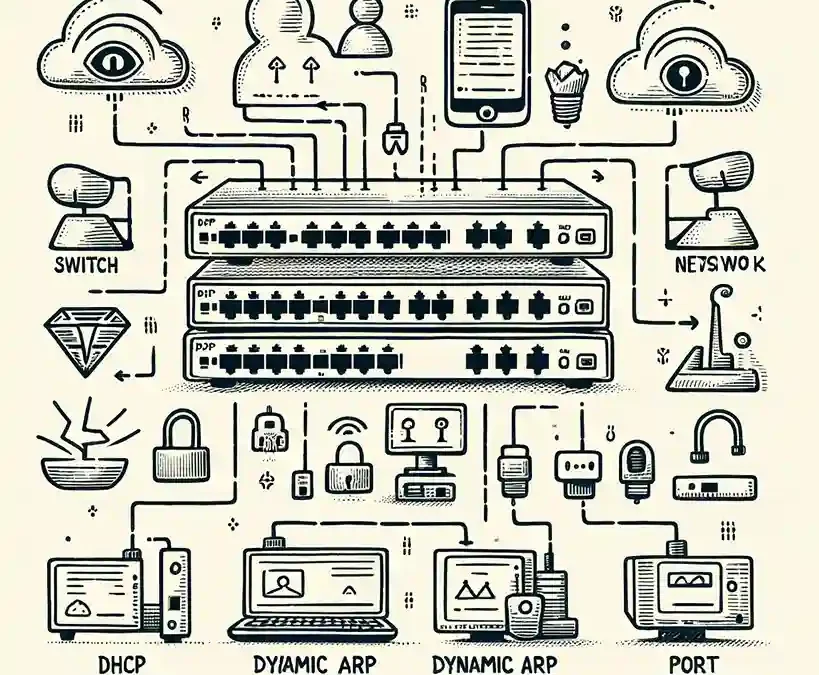
En la era digital, la seguridad de la red es más importante que nunca. Mientras que muchos se enfocan en la seguridad de capa 3 y superior, la seguridad de capa 2 no debe pasarse por alto. Este artículo te guiará a través de tres características clave de seguridad de capa 2: DHCP snooping, inspección ARP dinámica (DAI) y seguridad de puertos. Estas herramientas son esenciales para proteger tu red contra ataques comunes como el spoofing DHCP y ARP, así como accesos no autorizados.


1. DHCP Snooping


¿Qué es DHCP Snooping?

DHCP snooping es una característica de seguridad que actúa como un firewall entre los clientes DHCP y los servidores DHCP. Ayuda a prevenir ataques de suplantación de DHCP al filtrar los mensajes DHCP y permitir solo los mensajes legítimos.


¿Por qué es Importante?

Sin DHCP snooping, un atacante podría configurar un servidor DHCP falso en tu red, asignando direcciones IP incorrectas y redirigiendo el tráfico a través de sus dispositivos. Esto puede llevar a la interceptación de datos sensibles y a la interrupción del servicio.


Configuración de DHCP Snooping

Configurar DHCP snooping en un switch Cisco es bastante sencillo. Aquí tienes los pasos básicos:

  1. Habilita DHCP snooping globalmente.
  2. Configura las VLANs que deseas proteger.
  3. Marca los puertos confiables y no confiables.

Switch(config)# ip dhcp snooping
Switch(config)# ip dhcp snooping vlan 1
Switch(config)# interface GigabitEthernet0/1
Switch(config-if)# ip dhcp snooping trust
Switch(config-if)# exit
Switch(config)# interface range GigabitEthernet0/2 - 24
Switch(config-if-range)# ip dhcp snooping limit rate 10

Verificación de DHCP Snooping

Para asegurarte de que DHCP snooping esté funcionando correctamente, usa el siguiente comando:


Switch# show ip dhcp snooping

2. Inspección ARP Dinámica (DAI)


¿Qué es la Inspección ARP Dinámica?

La inspección ARP dinámica (DAI) es una característica que previene ataques de ARP spoofing. Verifica las solicitudes ARP en la red y asegura que solo las solicitudes ARP válidas sean permitidas.


¿Por qué es Importante?

Los ataques de ARP spoofing pueden permitir que un atacante redirija el tráfico a través de su dispositivo, interceptando y manipulando datos. DAI ayuda a mantener la integridad de las tablas ARP en la red, previniendo estos ataques.


Configuración de DAI

Para configurar DAI en un switch Cisco, sigue estos pasos:

  1. Habilita DAI en las VLANs pertinentes.
  2. Configura los puertos confiables.

Switch(config)# ip arp inspection vlan 1
Switch(config)# interface GigabitEthernet0/1
Switch(config-if)# ip arp inspection trust
Switch(config-if)# exit
Switch(config)# interface range GigabitEthernet0/2 - 24
Switch(config-if-range)# ip arp inspection limit rate 15

Verificación de DAI

Para verificar que DAI esté funcionando correctamente, utiliza el siguiente comando:


Switch# show ip arp inspection

3. Seguridad de Puertos


¿Qué es la Seguridad de Puertos?

La seguridad de puertos limita y controla el acceso a la red mediante la identificación de dispositivos por sus direcciones MAC. Puedes configurar cuántas y cuáles direcciones MAC son permitidas en cada puerto del switch.


¿Por qué es Importante?

La seguridad de puertos previene el acceso no autorizado a la red y ayuda a evitar ataques como el MAC flooding, donde un atacante sobrecarga la tabla de direcciones MAC del switch para que actúe como un hub y pueda interceptar el tráfico.


Configuración de Seguridad de Puertos

Para configurar la seguridad de puertos, sigue estos pasos:

  1. Entra en la configuración de la interfaz.
  2. Habilita la seguridad de puertos.
  3. Configura el número máximo de direcciones MAC permitidas.
  4. Configura las acciones a tomar si se excede el límite.

Switch(config)# interface GigabitEthernet0/2
Switch(config-if)# switchport mode access
Switch(config-if)# switchport port-security
Switch(config-if)# switchport port-security maximum 2
Switch(config-if)# switchport port-security violation shutdown
Switch(config-if)# switchport port-security mac-address sticky

Verificación de la Seguridad de Puertos

Para verificar la configuración de la seguridad de puertos, usa el siguiente comando:


Switch# show port-security interface GigabitEthernet0/2

Conclusión

La seguridad de capa 2 es crucial para mantener la integridad y la seguridad de tu red. Implementar funciones como DHCP snooping, inspección ARP dinámica y seguridad de puertos puede ayudar a proteger tu infraestructura contra una variedad de ataques comunes. Con estos pasos, deberías estar bien encaminado para configurar y verificar estas funciones en tus dispositivos Cisco.

Espero que esta guía te haya resultado útil y que te sientas más seguro protegiendo tu red. Para obtener más información y ejemplos prácticos sobre la configuración de seguridad en dispositivos de red y otros temas avanzados de redes, considera inscribirte en el curso Cisco CCNA 200-301 – Prácticas de configuración en español. ¡Buena suerte y feliz configuración!