Seleccionar página
Practica de Configuración de EIGRP para IPv6

Practica de Configuración de EIGRP para IPv6

Cómo configurar EIGRP para IPv6 paso a paso en Cisco

En este laboratorio vamos a configurar EIGRP para IPv6 en una topología
formada por tres routers y dos PCs. El objetivo es que los equipos finales puedan
comunicarse usando direcciones IPv6 gracias al enrutamiento dinámico con EIGRPv6.


1. Topología de la red

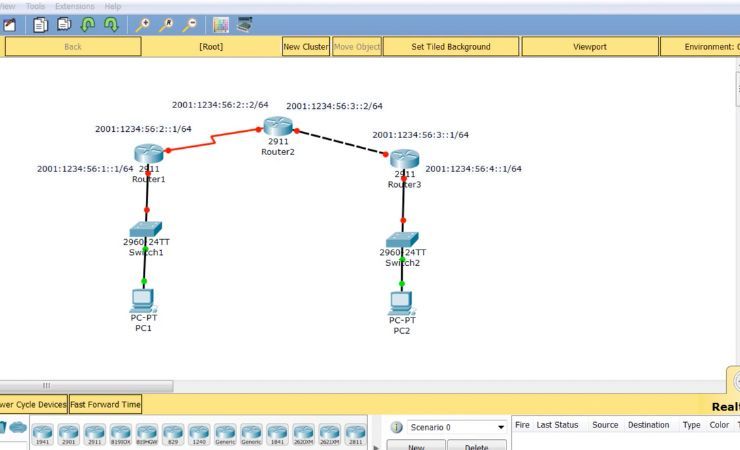
La topología lógica es la siguiente:

  • Router 1 (R1) conectado a Router 2 (R2).
  • Router 2 (R2) conectado a Router 3 (R3).
  • PC1 conectado a R1.
  • PC2 conectado a R3.

En cada enlace se configurará un prefijo IPv6 /64 y se habilitará
EIGRP para IPv6. Finalmente, los PCs obtendrán automáticamente su dirección IPv6
(autoconfiguración) y probaremos conectividad extremo a extremo.


2. Conceptos clave antes de configurar

  • EIGRP para IPv6 requiere que se habilite el enrutamiento IPv6 en el router:
    ipv6 unicast-routing.
  • EIGRPv6 se activa por interfaz, no con el clásico comando
    network de IPv4.
  • Cada proceso de EIGRP para IPv6 necesita un AS (Autonomous System), que
    debe ser el mismo en todos los routers que participen en el mismo dominio de enrutamiento.
  • Es necesario configurar un router-id (formato IPv4) para EIGRPv6.

En el laboratorio se utiliza un AS 123, que estará configurado de igual forma
en los tres routers.


3. Configuración de R1

Accedemos a R1 y comenzamos con la configuración básica.

3.1. Nombre y enrutamiento IPv6

R1> enable
R1# configure terminal
R1(config)# hostname R1

! Habilitar enrutamiento IPv6
R1(config)# ipv6 unicast-routing

3.2. Activar EIGRP para IPv6 y router-id

! Crear el proceso de EIGRP para IPv6 con AS 123
R1(config)# ipv6 router eigrp 123
R1(config-rtr)# router-id 1.1.1.1
R1(config-rtr)# no shutdown
R1(config-rtr)# exit

3.3. Configurar direcciones IPv6 en las interfaces y activar EIGRP

Ejemplo de direcciones (puedes usar tus propias direcciones de laboratorio):

  • Enlace R1–R2 (por ejemplo GigabitEthernet0/0 en R1): 2001:DB8:12::1/64
  • LAN de R1 hacia PC1 (por ejemplo Serial0/0/0 o GigabitEthernet0/1): 2001:DB8:1::1/64
! Interfaz hacia R2
R1(config)# interface GigabitEthernet0/0
R1(config-if)# ipv6 address 2001:DB8:12::1/64
R1(config-if)# ipv6 eigrp 123
R1(config-if)# no shutdown
R1(config-if)# exit

! Interfaz LAN hacia PC1
R1(config)# interface GigabitEthernet0/1
R1(config-if)# ipv6 address 2001:DB8:1::1/64
R1(config-if)# ipv6 eigrp 123
R1(config-if)# no shutdown
R1(config-if)# exit

En el video se usa una combinación de prefijos como 2001:…:1234:56…,
pero la lógica es la misma: asignar un /64 por enlace y activar EIGRPv6 en cada interfaz.

3.4. Verificación básica en R1

R1# show running-config | section ipv6 router eigrp
R1# show ipv6 interface brief

Aquí comprobamos que las interfaces estén up/up y que tengan sus
direcciones IPv6 correctamente configuradas.


4. Configuración de R2

R2 actúa como router intermedio entre R1 y R3. Repetiremos la lógica: habilitar IPv6,
EIGRP para IPv6, router-id y configurar las interfaces.

4.1. Nombre, IPv6 y EIGRPv6

R2> enable
R2# configure terminal
R2(config)# hostname R2

! Habilitar IPv6
R2(config)# ipv6 unicast-routing

! EIGRP para IPv6
R2(config)# ipv6 router eigrp 123
R2(config-rtr)# router-id 2.2.2.2
R2(config-rtr)# no shutdown
R2(config-rtr)# exit

4.2. Direcciones IPv6 e interfaces

  • Enlace R1–R2 (por ejemplo Serial0/0/0 en R2): 2001:DB8:12::2/64
  • Enlace R2–R3 (por ejemplo GigabitEthernet0/1): 2001:DB8:23::2/64
! Hacia R1
R2(config)# interface Serial0/0/0
R2(config-if)# ipv6 address 2001:DB8:12::2/64
R2(config-if)# ipv6 eigrp 123
R2(config-if)# no shutdown
R2(config-if)# exit

! Hacia R3
R2(config)# interface GigabitEthernet0/1
R2(config-if)# ipv6 address 2001:DB8:23::2/64
R2(config-if)# ipv6 eigrp 123
R2(config-if)# no shutdown
R2(config-if)# exit

4.3. Comprobar vecinos y estado de interfaces

! Ver vecinos descubiertos por EIGRP para IPv6
R2# show ipv6 eigrp neighbors

! Ver detalles por interfaz
R2# show ipv6 eigrp interfaces

! Ver protocolos IPv6 activos
R2# show ipv6 protocols

En el laboratorio, se observa cómo al subir las interfaces el enlace pasa de
rojo a verde y EIGRP descubre a R1 y R3 como vecinos.


5. Configuración de R3

Finalmente, configuramos R3, que conecta la red de R2 con la LAN donde está PC2.

5.1. Nombre, IPv6 y EIGRPv6

R3> enable
R3# configure terminal
R3(config)# hostname R3

! Habilitar IPv6
R3(config)# ipv6 unicast-routing

! EIGRP para IPv6
R3(config)# ipv6 router eigrp 123
R3(config-rtr)# router-id 3.3.3.3
R3(config-rtr)# no shutdown
R3(config-rtr)# exit

5.2. Direcciones IPv6 e interfaces

  • Enlace R2–R3 (por ejemplo GigabitEthernet0/0): 2001:DB8:23::3/64
  • LAN de R3 hacia PC2 (por ejemplo GigabitEthernet0/1): 2001:DB8:3::1/64
! Hacia R2
R3(config)# interface GigabitEthernet0/0
R3(config-if)# ipv6 address 2001:DB8:23::3/64
R3(config-if)# ipv6 eigrp 123
R3(config-if)# no shutdown
R3(config-if)# exit

! LAN hacia PC2
R3(config)# interface GigabitEthernet0/1
R3(config-if)# ipv6 address 2001:DB8:3::1/64
R3(config-if)# ipv6 eigrp 123
R3(config-if)# no shutdown
R3(config-if)# exit

5.3. Verificación en R3

R3# show ipv6 eigrp neighbors
R3# show ipv6 interface brief

En esta etapa, R3 ya debería ver a R2 como vecino EIGRPv6 y las interfaces
deberían aparecer up/up.


6. Configuración de los PCs y pruebas

En el video se utiliza autoconfiguración IPv6 (SLAAC) en los PCs:

  • En PC1, conectado a la LAN de R1, se habilita la opción
    Auto Config en la configuración de IPv6.
  • En PC2, conectado a la LAN de R3, se hace lo mismo.

Gracias a los anuncios de router (RA) los PCs obtienen automáticamente una
dirección IPv6 válida dentro de sus respectivos prefijos.

6.1. Prueba de conectividad extremo a extremo

  1. Desde PC1, abre la terminal o Command Prompt.
  2. Realiza un ping a la dirección IPv6 de PC2.

Si EIGRP para IPv6 fue configurado correctamente en los tres routers,
el ping debería responder sin problemas, indicando que el enrutamiento
IPv6 funciona de extremo a extremo.


7. Guardar la configuración

No olvides guardar los cambios en los routers:

R1# copy running-config startup-config
R2# copy running-config startup-config
R3# copy running-config startup-config

Conclusión

En este laboratorio configuramos EIGRP para IPv6 en una topología de tres routers,
habilitamos el enrutamiento IPv6, definimos router-id, activamos EIGRPv6 por interfaz
y comprobamos la formación de vecinos y el intercambio de rutas.

Finalmente, verificamos la conectividad entre dos PCs usando direcciones IPv6
autoconfiguradas, confirmando que la tecnología EIGRP para IPv6 está
funcionando correctamente en toda la red.
Membresia eClassVirtual
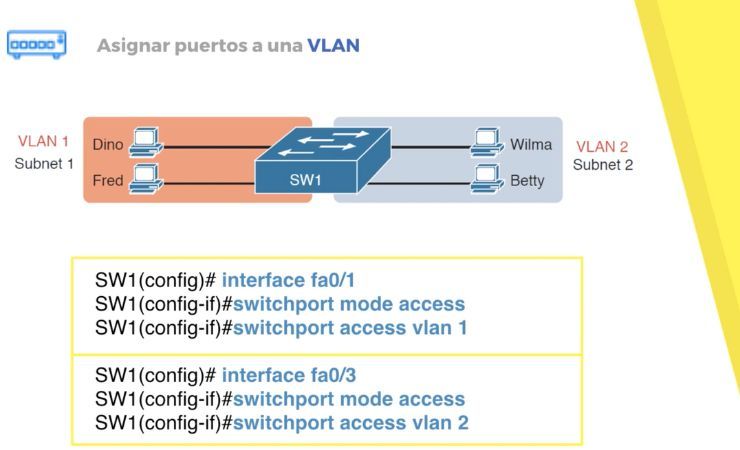
Cómo dividir un switch en dos: la magia de las VLANs

Cómo dividir un switch en dos: la magia de las VLANs


Con unas pocas líneas de configuración, un solo switch físico puede comportarse como varios switches lógicos. Aquí te muestro cómo hacerlo —paso a paso— y por qué es tan útil.

💡 La idea en simple

Imagina dos equipos de trabajo: Ventas y Soporte. Comparten el mismo hardware, pero no quieres que su tráfico se mezcle.
Con VLANs creas redes lógicamente separadas en el mismo switch:

  • VLAN 1: Ventas
  • VLAN 2: Soporte

Resultado: aislamiento, mejor seguridad y control, sin comprar más equipos.


⚙️ Configuración paso a paso en Cisco

Entramos a modo de configuración global:

Switch# configure terminal

1) Asignar puertos a VLAN 1 (acceso)

Switch(config)# interface fastEthernet 0/1
Switch(config-if)# switchport mode access
Switch(config-if)# switchport access vlan 1

Switch(config)# interface fastEthernet 0/2
Switch(config-if)# switchport mode access
Switch(config-if)# switchport access vlan 1

2) Asignar puertos a VLAN 2 (acceso)

Switch(config)# interface fastEthernet 0/3
Switch(config-if)# switchport mode access
Switch(config-if)# switchport access vlan 2

Switch(config)# interface fastEthernet 0/4
Switch(config-if)# switchport mode access
Switch(config-if)# switchport access vlan 2

Los puertos en modo acceso son ideales para PC, notebooks, impresoras y servidores (equipos finales).

Tip de productividad: Usa la flecha para repetir comandos anteriores y editar solo lo necesario. Ahorra tiempo y reduce errores.

🔍 Verifica tu trabajo

Confirma la asignación de puertos a cada VLAN con:

Switch# show vlan brief

Deberías ver algo como:

  • VLAN 1: Fa0/1, Fa0/2
  • VLAN 2: Fa0/3, Fa0/4


✅ Beneficios rápidos

  • Aislamiento lógico entre áreas o departamentos.
  • Mejor seguridad al segmentar el tráfico.
  • Uso eficiente del hardware existente.


👨‍💻 Ponlo en práctica

En la membresía de eClassVirtual encontrarás laboratorios en Packet Tracer para practicar esta configuración paso a paso
y avanzar hacia un dominio sólido de redes Cisco.

Accede a la membresía y practica ahora

Cada clase te acerca un paso más a aprobar tu certificación y rendir mejor en el trabajo.


Membresía con acceso total - eclassvirtual
Cómo Configurar SNMP y Syslog en un Router y Switch Cisco con Packet Tracer

Cómo Configurar SNMP y Syslog en un Router y Switch Cisco con Packet Tracer

En esta práctica vamos a aprender cómo configurar SNMP y Syslog en un
router y un switch Cisco, usando Packet Tracer.
La idea es que puedas monitorear tus equipos de red, recibir alertas y comprobar en vivo qué ocurre cuando
alguien cambia una configuración o cuando una interfaz sube o baja. 


Escenario: contamos con un servidor Syslog/SNMP en 192.168.1.100, listo para recibir la información
del router y del switch. Cada evento importante quedará registrado.

Configuración del Router

Asignamos IP a la interfaz y la activamos:

Router(config)# interface g0/0
Router(config-if)# ip address 192.168.1.1 255.255.255.0
Router(config-if)# no shutdown

Luego habilitamos SNMP con comunidades de solo lectura y lectura/escritura:

Router(config)# snmp-server community snmp-cisco ro
Router(config)# snmp-server community snmp-cisco-rw rw

Ahora enviamos los registros al servidor Syslog y definimos el nivel:

Router(config)# logging 192.168.1.100
Router(config)# logging trap informational

Configuración del Switch

Configuramos la SVI y la levantamos:

Switch(config)# interface vlan 1
Switch(config-if)# ip address 192.168.1.99 255.255.255.0
Switch(config-if)# no shutdown

Habilitamos SNMP y apuntamos el Syslog al servidor:

Switch(config)# snmp-server community snmp-cisco ro
Switch(config)# snmp-server community snmp-cisco-rw rw
Switch(config)# logging 192.168.1.100
Switch(config)# logging trap informational

Pruebas rápidas

1) Generar eventos para Syslog

Levantar o apagar una interfaz genera registros que verás en el servidor:

Switch(config)# interface g0/1
Switch(config-if)# no shutdown

También verás mensajes cuando entres a modo de configuración. Es ideal para auditorías y troubleshooting.


2) Consultar y escribir por SNMP

Con el SNMP Browser de Packet Tracer, conéctate al switch
(192.168.1.99, comunidad snmp-cisco, versión v2c) y realiza un
GET al OID de sysName para leer el nombre del equipo.

Luego prueba un SET para cambiar ese nombre (por ejemplo, a Switch01). Repite el mismo ejercicio con el router
(192.168.1.1). Verás cómo se actualiza inmediatamente.


Buenas prácticas mínimas

  • Prefiere SNMPv3 en entornos reales (en Packet Tracer suele usarse v2c para la demo).
  • Usa comunidades/usuarios no triviales y restringe orígenes de administración.
  • Define niveles de logging acordes (no todo debe ser informational en producción).
  • Respalda y versiona la configuración: pequeños cambios también importan.

Conclusión

Syslog y SNMP son la base del monitoreo en redes Cisco: el primero registra eventos;
el segundo te ofrece visibilidad y, si corresponde, control. Con Packet Tracer puedes practicar ambos
sin hardware físico y construir un hábito de observabilidad desde el inicio.

Membresia eClassVirtual
Configuración de Servidores en Cisco Packet Tracer

Configuración de Servidores en Cisco Packet Tracer

En el mundo de las redes, los servidores son el corazón que permite la comunicación, colaboración y funcionamiento de los servicios más esenciales. Desde correo electrónico hasta páginas web, cada uno cumple un rol fundamental dentro de la infraestructura de una red moderna.

En este artículo te guiaré paso a paso por la configuración de servidores en Cisco Packet Tracer, una práctica esencial para todos los que están aprendiendo Fundamentos de Redes Cisco o preparándose para la certificación CCNA.


🚀 ¿Qué aprenderás en este laboratorio?

Utilizando el emulador de redes Cisco Packet Tracer, configuraremos cuatro servidores esenciales dentro de una misma red local:

  • Servidor DNS + Web

  • Servidor DHCP

  • Servidor de Correo (SMTP/POP3)

  • Servidor FTP

Estos servidores estarán conectados a través de un switch central y dos computadores cliente (PC User 1 y PC User 2), simulando un entorno real de trabajo en red.


🌐 Servidor DNS y Web

Comenzamos configurando un servidor que cumpla dos funciones: DNS y Web.

El DNS (Domain Name System) se encarga de traducir nombres de dominio —como www.miweb.com— en direcciones IP, permitiendo que los usuarios accedan fácilmente a los sitios web.

En este laboratorio, el servidor DNS apunta al dominio miweb.com, que aloja un sitio web básico con un archivo index.html. Este sitio puede personalizarse y ser accedido desde los PCs conectados a la red usando el navegador integrado en Packet Tracer.


💡 Servidor DHCP

El servidor DHCP (Dynamic Host Configuration Protocol) automatiza la entrega de direcciones IP a los dispositivos conectados.

Configuraremos un rango de IPs desde 192.168.0.100 hasta 192.168.0.200, definiendo además parámetros esenciales como:

  • Default Gateway: la puerta de enlace por defecto

  • Servidor DNS: el que acabamos de configurar

  • Máscara de subred: 255.255.255.0

De esta forma, cualquier PC que solicite una dirección IP podrá conectarse automáticamente a la red sin configuraciones manuales.


📧 Servidor de Correo (SMTP y POP3)

El siguiente paso es levantar un servidor de correo electrónico interno, configurando los servicios SMTP (Simple Mail Transfer Protocol) y POP3 (Post Office Protocol v3).

  • SMTP gestiona el envío de correos salientes.

  • POP3 almacena los mensajes entrantes hasta que el usuario los descarga.

Creamos dos usuarios de prueba —user1@miweb.com y user2@miweb.com— para simular el intercambio de correos entre ellos.
Así, podrás enviar y recibir mensajes dentro del entorno del laboratorio, visualizando cómo funciona un sistema de correo corporativo básico.


📁 Servidor FTP

Por último, implementamos un servidor FTP (File Transfer Protocol), que permite transferir archivos entre dispositivos de la red.

Con una cuenta configurada (usuario: Cisco / contraseña: Cisco), podrás conectarte desde cualquiera de los PCs usando el comando FTP, listar archivos, descargarlos o subir nuevos.

Este servicio es ideal para comprender cómo funcionan los repositorios de archivos y las transferencias seguras dentro de una red empresarial.


🧠 Conclusión

Con este laboratorio, ya tienes una visión completa del rol de los servidores en una red y cómo interactúan entre sí para ofrecer servicios esenciales a los usuarios.
Has aprendido a levantar DNS, Web, DHCP, Correo y FTP, todo dentro de Cisco Packet Tracer, replicando el comportamiento de una red corporativa real.

Pero esto es solo el comienzo.


🎓 Da el siguiente paso en tu aprendizaje

Si te apasiona aprender redes y quieres avanzar con una ruta completa de formación, únete hoy a la membresía de eClassVirtual.
Por solo unos pocos dólares al mes tendrás acceso a:

  • Cursos completos de Cisco CCNA, Fortinet y Ciberseguridad

  • Laboratorios paso a paso como este

  • Soporte directo de instructores

  • Acceso a la comunidad privada de estudiantes

👉 Únete ahora en eclassvirtual.com/membresia y da el siguiente paso para dominar el mundo de las redes.

Membresía de Cursos en Tecnologías de Redes Cisco
Configura WiFi con WLC, LAP y Radius en Cisco Packet Tracer (Paso a Paso)

Configura WiFi con WLC, LAP y Radius en Cisco Packet Tracer (Paso a Paso)

¿Quieres aprender cómo se configura una red WiFi empresarial segura y profesional en Cisco Packet Tracer? En este artículo te guiaré paso a paso para implementar una red inalámbrica corporativa con WLC (Wireless LAN Controller), Access Points ligeros (LAP) y un servidor RADIUS para autenticación 802.1X.

🎯 Objetivo del laboratorio

Configurar una infraestructura inalámbrica que simule el entorno de una red corporativa real, con:

  • Un WLC 3504 como controlador central.
  • Un Access Point ligero (LAP).
  • Un servidor RADIUS para autenticación WPA2 Enterprise.
  • Un router 2811 actuando como gateway y servidor DHCP.
  • Un switch de capa 2 para la conectividad interna.
  • Un PC de gestión, una laptop (usuarios corporativos) y un smartphone (visitas).

La red incluirá dos SSID:

  1. Usuarios → Autenticación WPA2 Enterprise con servidor RADIUS.
  2. Visitas → Red abierta, sin autenticación.


🧩 Paso 1: Configuración del router y DHCP

El router se encarga de entregar direcciones IP a las VLANs mediante pools DHCP. Se crean tres segmentos de red:

VLAN Descripción Segmento IP Gateway
10 Usuarios 192.168.10.0/24 192.168.10.1
20 Visitas 192.168.20.0/24 192.168.20.1
99 Gestión 192.168.99.0/24 192.168.99.1

Se excluyen las IP del 1 al 10 para uso manual (WLC, servidor, router).
Cada pool DHCP incluye su gateway y DNS 8.8.8.8.
Las subinterfaces se configuran con encapsulación 802.1Q y asignación IP por VLAN.


interface fa0/1.10
 encapsulation dot1q 10
 ip address 192.168.10.1 255.255.255.0
!
interface fa0/1.20
 encapsulation dot1q 20
 ip address 192.168.20.1 255.255.255.0
!
interface fa0/1.99
 encapsulation dot1q 99 native
 ip address 192.168.99.1 255.255.255.0


💡 Paso 2: Configuración del switch de capa 2

El switch conecta todos los dispositivos de la red. Configuraciones principales:

  • Puertos troncales (trunk):
    • Fa0/1 → router (VLAN nativa 99)
    • Fa0/3 → WLC
    • Fa0/4 → LAP
  • Puerto de acceso: Fa0/2 → PC de gestión (VLAN 99)

Se crean las VLANs 10, 20 y 99, verificadas con:


show vlan
show interfaces trunk


⚙️ Paso 3: Configuración del WLC 3504

El Wireless LAN Controller (WLC) centraliza la gestión de los puntos de acceso.

  • IP de gestión: 192.168.99.10
  • Máscara: 255.255.255.0
  • Gateway: 192.168.99.1
  • DNS: 8.8.8.8

El acceso se realiza desde el PC de gestión por HTTPS.
Luego se crean las interfaces para las VLAN de usuarios y visitas, asignando IPs dentro del rango reservado.


🔐 Paso 4: Creación de SSID y políticas de seguridad

SSID: “Usuarios”

  • Tipo: WPA2 Enterprise
  • Autenticación: 802.1X con servidor RADIUS
  • VLAN ID: 10
  • Servidor AAA: 192.168.100.2
  • Puerto: 1812
  • Clave compartida: Radius

SSID: “Visitas”

  • Tipo: Abierta (sin autenticación)
  • VLAN ID: 20

Se habilitan las funciones FlexConnect Local Switching y Local Auth para manejo local del tráfico.


🖥️ Paso 5: Configuración del servidor RADIUS

El servidor RADIUS valida a los usuarios del SSID “Usuarios”.

  • IP: 192.168.100.2
  • Gateway: 192.168.100.1
  • Puerto de autenticación: 1812
  • Clave compartida: Radius

Se agrega el cliente WLC1 (192.168.99.10) con la misma clave y un usuario de prueba:


Usuario: User1
Clave: User1


📶 Paso 6: Conexión de los clientes inalámbricos

Laptop (Usuarios):

  • SSID: Usuarios
  • Seguridad: WPA2 Enterprise
  • Usuario: User1 / Clave: User1
  • IP por DHCP: 192.168.10.11

Smartphone (Visitas):

  • SSID: Visitas
  • Seguridad: Ninguna
  • IP por DHCP: 192.168.20.11

Ambos se conectan al mismo Access Point ligero gestionado por el WLC, que irradia los SSID Usuarios y Visitas.


✅ Resultado final

Al finalizar la configuración:

  • El WLC controla el Access Point ligero.
  • Los usuarios corporativos se autentican vía RADIUS (WPA2 Enterprise).
  • Los visitantes se conectan libremente.
  • Cada VLAN obtiene IP desde el router DHCP.
  • La topología simula una red empresarial segura y escalable.


🚀 Conclusión

Con esta práctica aprendiste a configurar WiFi empresarial con autenticación centralizada usando:

  • WLC 3504
  • LAP
  • RADIUS
  • DHCP por VLAN
  • Seguridad WPA2 Enterprise

Este laboratorio te prepara para comprender las redes inalámbricas profesionales y avanzar hacia la certificación Cisco CCNA 200-301.


🧠 Recomendación del Instructor

👉 Si quieres seguir aprendiendo sobre redes inalámbricas y configuraciones avanzadas en Cisco Packet Tracer, visita:

eclassvirtual.com/membresia

Allí encontrarás:

  • Cursos de Cisco CCNA 200-301
  • Talleres de WiFi Empresarial y VLANs
  • Guías prácticas y eBooks exclusivos

📘 Ing. Manuel Sepúlveda — Fundador de eClassVirtual