Seleccionar página
Cisco CCNA – Fundamentos de la Virtualización

Cisco CCNA – Fundamentos de la Virtualización

Pack cisco CCNA 200-301

Fundamentos de la Virtualización


1. Server Virtualization (Virtualización de Servidores)


Contexto

La virtualización de servidores es una tecnología que permite dividir un servidor físico en múltiples máquinas virtuales (VMs), cada una con su propio sistema operativo y aplicaciones. Esta tecnología optimiza el uso de los recursos físicos y mejora la flexibilidad y eficiencia en la administración de los servidores.


Problema

Las organizaciones a menudo enfrentan problemas de infrautilización de recursos y dificultades en la gestión de múltiples servidores físicos. La virtualización de servidores aborda estos problemas al permitir una mejor utilización de los recursos y una administración más sencilla.


Implementación

Para implementar la virtualización de servidores, se utilizan hipervisores, que son software especializado en crear y gestionar VMs. Existen dos tipos de hipervisores:

  • Tipo 1: Corre directamente sobre el hardware del servidor (bare-metal), como VMware ESXi, Microsoft Hyper-V y KVM.
  • Tipo 2: Corre sobre un sistema operativo anfitrión, como VMware Workstation y Oracle VirtualBox.

Ejemplo de configuración de una VM en VMware ESXi:

# Acceder al servidor ESXi a través de la interfaz web.
# Crear una nueva máquina virtual.
# Seleccionar el sistema operativo invitado y los recursos asignados (CPU, memoria, almacenamiento).
# Completar la configuración y encender la máquina virtual.

Solución

La virtualización de servidores permite ejecutar múltiples VMs en un solo servidor físico, maximizando el uso de los recursos disponibles y simplificando la gestión de los servidores.


Resultados

Las organizaciones pueden reducir costos, mejorar la eficiencia operativa y aumentar la flexibilidad en la gestión de su infraestructura de TI.


2. Containers (Contenedores)


Contexto

Los contenedores son una tecnología de virtualización a nivel de sistema operativo que permite empaquetar aplicaciones y sus dependencias en un solo paquete ejecutable. A diferencia de las VMs, los contenedores comparten el núcleo del sistema operativo anfitrión, lo que los hace más ligeros y eficientes.


Problema

Las aplicaciones a menudo enfrentan problemas de portabilidad y consistencia entre diferentes entornos de desarrollo, prueba y producción. Los contenedores abordan estos problemas al proporcionar un entorno coherente y aislado para ejecutar aplicaciones.


Implementación

Para trabajar con contenedores, se utilizan plataformas de contenedorización como Docker. Docker permite crear, desplegar y gestionar contenedores de manera eficiente.

Ejemplo de configuración de un contenedor Docker:

# Instalar Docker en el sistema operativo anfitrión.
sudo apt-get install docker.io

# Crear un Dockerfile para definir la imagen del contenedor.
echo 'FROM ubuntu:latest
RUN apt-get update && apt-get install -y apache2
CMD ["apache2ctl", "-D", "FOREGROUND"]' > Dockerfile

# Construir la imagen del contenedor.
docker build -t mi-apache2 .

# Ejecutar el contenedor.
docker run -d -p 80:80 mi-apache2

Solución

Los contenedores permiten desplegar aplicaciones de manera rápida y consistente en diferentes entornos, mejorando la portabilidad y la eficiencia en el uso de recursos.


Resultados

Las organizaciones pueden acelerar los ciclos de desarrollo, simplificar la gestión de aplicaciones y mejorar la escalabilidad y portabilidad de sus servicios.


3. VRFs (Virtual Routing and Forwarding)


Contexto

VRF es una tecnología que permite la existencia de múltiples instancias de una tabla de enrutamiento dentro de un router. Cada instancia es independiente y puede tener su propio conjunto de rutas, interfaces y políticas de enrutamiento.


Problema

Las organizaciones a menudo necesitan segregar el tráfico de red para diferentes clientes o departamentos. VRF permite esta segregación sin necesidad de múltiples dispositivos físicos.


Implementación

Configuración de VRF en un router Cisco:

# Crear la instancia de VRF.
ip vrf ClientesA
  rd 100:1

# Asignar interfaces a la VRF.
interface GigabitEthernet0/0
  ip vrf forwarding ClientesA
  ip address 192.168.1.1 255.255.255.0

# Configurar el enrutamiento dentro de la VRF.
router ospf 1 vrf ClientesA
  network 192.168.1.0 0.0.0.255 area 0

Solución

VRF permite segmentar y aislar el tráfico de diferentes clientes o departamentos dentro de la misma infraestructura de red, mejorando la seguridad y la gestión del tráfico.


Resultados

Las organizaciones pueden gestionar múltiples redes lógicamente separadas en una sola infraestructura física, optimizando el uso de recursos y mejorando la seguridad y el control.


Enlaces de Interés


Cisco CCNA – Principios de Redes Inalámbricas

Cisco CCNA – Principios de Redes Inalámbricas


Principios de Redes Inalámbricas


1.- Canales Wi-Fi no superpuestos


Contexto

En redes Wi-Fi, los canales son las bandas de frecuencia específicas utilizadas para la transmisión de datos. La interferencia entre canales superpuestos puede degradar el rendimiento de la red.


Problema

Para minimizar la interferencia y optimizar el rendimiento de la red Wi-Fi, es crucial utilizar canales que no se superpongan.


Implementación

En la banda de 2.4 GHz, solo hay tres canales no superpuestos: 1, 6 y 11. En la banda de 5 GHz, hay más canales disponibles y menos problemas de superposición.

Configuración de un punto de acceso en la banda de 2.4 GHz:

interface Dot11Radio0
  channel 1

Solución

Al configurar los puntos de acceso para usar los canales 1, 6 y 11 en la banda de 2.4 GHz, se minimiza la interferencia entre los canales adyacentes.


Resultados

La red Wi-Fi funciona de manera más eficiente con menos interferencias, mejorando la experiencia del usuario.


2.- SSID (Service Set Identifier)


Contexto

El SSID es un nombre único que identifica una red Wi-Fi. Los dispositivos utilizan el SSID para conectarse a la red deseada.


Problema

Es necesario configurar el SSID de manera que los usuarios puedan identificar y conectarse fácilmente a la red correcta.


Implementación

Configuración de un SSID en un punto de acceso Cisco:

interface Dot11Radio0
  ssid MiRedWiFi

Solución

El SSID MiRedWiFi se configura en el punto de acceso, permitiendo que los dispositivos lo detecten y se conecten a la red.


Resultados

Los usuarios pueden identificar y conectarse fácilmente a la red Wi-Fi utilizando el SSID configurado.

Pack cisco CCNA 200-301


3. RF (Radiofrecuencia)


Contexto

La radiofrecuencia (RF) es la tecnología utilizada para la transmisión de datos en redes inalámbricas. La calidad de la señal RF es crucial para el rendimiento de la red Wi-Fi.


Problema

Es necesario gestionar adecuadamente la señal RF para evitar problemas de cobertura y garantizar una conexión estable.


Implementación

Para optimizar la señal RF, se deben considerar factores como la potencia de transmisión, la ubicación del punto de acceso y la orientación de las antenas.

Configuración de la potencia de transmisión en un punto de acceso Cisco:

interface Dot11Radio0
  power local 14

Solución

Ajustando la potencia de transmisión a un nivel óptimo, se mejora la cobertura y la calidad de la señal RF.


Resultados

La red Wi-Fi proporciona una conexión estable y de alta calidad, mejorando la experiencia del usuario.


4.- Cifrado


Contexto

El cifrado en redes Wi-Fi protege la información transmitida de accesos no autorizados. Existen varios métodos de cifrado, como WEP, WPA, WPA2 y WPA3.


Problema

Es crucial configurar el cifrado para asegurar la red Wi-Fi y proteger los datos de los usuarios.

Implementación

Configuración de WPA3 en un punto de acceso Cisco:

interface Dot11Radio0
  ssid MiRedWiFi
    authentication open
    authentication key-management sae
    wpa3
    wpa-psk ascii 0 MiContraseñaSegura

Solución

El punto de acceso se configura con WPA2-PSK, proporcionando un nivel de cifrado fuerte para proteger la red.


Resultados

La red Wi-Fi está asegurada contra accesos no autorizados, protegiendo la información de los usuarios.


Enlaces de Interés


Cisco CCNA – Verificar Parámetros IP para Sistemas Operativos Cliente

Cisco CCNA – Verificar Parámetros IP para Sistemas Operativos Cliente

Verificar Parámetros IP para Sistemas Operativos Cliente (Windows, Mac OS, Linux)


1.- Verificar Parámetros IP en Windows


Contexto

En Windows, los parámetros IP pueden verificarse utilizando la interfaz gráfica de usuario (GUI) o la línea de comandos (CMD). Este proceso es esencial para solucionar problemas de red y asegurar una configuración correcta.


Problema

Necesitamos verificar la configuración IP de un cliente Windows para asegurarnos de que está configurado correctamente y solucionar cualquier problema de conectividad.


Implementación


Usando la Línea de Comandos (CMD)

ipconfig /all

El comando ipconfig /all muestra una lista detallada de todas las configuraciones IP de los adaptadores de red.


Solución

Después de ejecutar los pasos anteriores, podrá ver los parámetros IP, incluyendo la dirección IP, máscara de subred, puerta de enlace predeterminada y servidores DNS.


Resultados

Los parámetros IP se verifican con éxito, permitiendo la resolución de problemas y la validación de la configuración de red.


2.- Verificar Parámetros IP en Mac OS


Contexto

En Mac OS, los parámetros IP pueden verificarse utilizando la aplicación «Preferencias del Sistema» o la línea de comandos en la Terminal.


Problema

Necesitamos asegurarnos de que la configuración IP de un cliente Mac está correcta y solucionar problemas de conectividad.


Implementación


Usando la Terminal

ifconfig 

El comando ifconfig muestra la configuración IP de las interfaces de red.


Solución

Después de seguir los pasos anteriores, podrá ver los parámetros IP, incluyendo la dirección IP, máscara de subred y la puerta de enlace predeterminada.


Resultados

Los parámetros IP se verifican con éxito, permitiendo la resolución de problemas y la validación de la configuración de red.


3.- Verificar Parámetros IP en Linux


Contexto

En Linux, los parámetros IP pueden verificarse utilizando la terminal. Esto es útil para administradores de sistemas y usuarios avanzados que necesiten verificar la configuración de red.


Problema

Necesitamos verificar la configuración IP de un cliente Linux para asegurarnos de que está configurado correctamente y solucionar problemas de conectividad.


Implementación

ip addr show 

El comando ip addr show muestra la configuración IP de todas las interfaces de red.

Comando Alternativo

ifconfig

El comando ifconfig también puede utilizarse para mostrar la configuración IP de las interfaces de red.


Solución

Después de ejecutar los comandos anteriores, podrá ver los parámetros IP, incluyendo la dirección IP, máscara de subred y la puerta de enlace predeterminada.


Resultados

Los parámetros IP se verifican con éxito, permitiendo la resolución de problemas y la validación de la configuración de red.


Enlaces de Interés


Cisco CCNA – Tipos de Direcciones IPv6

Cisco CCNA – Tipos de Direcciones IPv6

Descripción de los Tipos de Direcciones IPv6

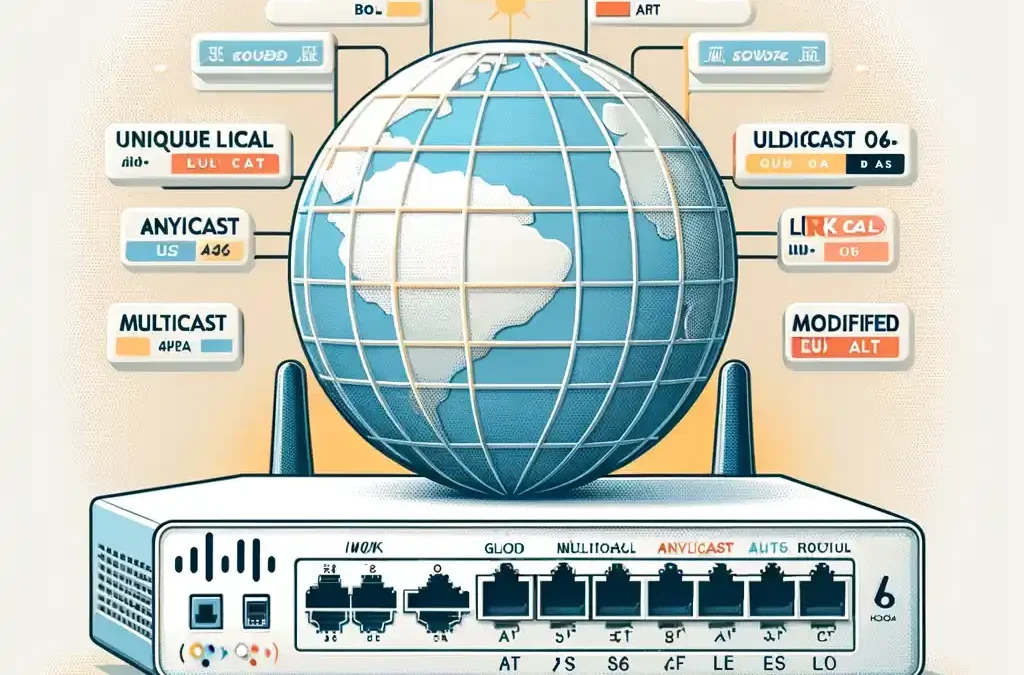
1.- Unicast

Las direcciones unicast en IPv6 se utilizan para identificar una sola interfaz en un dispositivo. Existen varios tipos de direcciones unicast, cada una con propósitos específicos:

Global Unicast

Las direcciones unicast globales son únicas a nivel mundial y se pueden enrutar a través de Internet. Estas direcciones permiten la comunicación entre dispositivos en redes diferentes.

Unique Local

Las direcciones únicas locales son similares a las direcciones privadas en IPv4. Se utilizan para la comunicación dentro de una red local y no se enrutan en Internet. Estas direcciones comienzan con el prefijo FC00::/7

Link Local

Las direcciones locales de enlace son utilizadas para la comunicación dentro de un enlace de red único, como una subred. Estas direcciones no se enrutan más allá del enlace local y comienzan con el prefijo FE80::/10

2.- Anycast

Las direcciones anycast en IPv6 permiten que una dirección única se asigne a múltiples dispositivos. Cuando se envía un paquete a una dirección anycast, se entrega al dispositivo más cercano (en términos de enrutamiento) que tiene asignada esa dirección. Esta técnica se utiliza comúnmente para la distribución de servicios de red, como DNS y servicios de contenido.

3.- Multicast

Las direcciones multicast se utilizan para enviar un paquete a múltiples destinos simultáneamente. En lugar de enviar paquetes individuales a cada destino, un solo paquete se envía a un grupo de direcciones que han solicitado recibirlo. En IPv6, las direcciones multicast comienzan con el prefijo FF00::/8

4.- Modified EUI-64

El formato Modified EUI-64 se utiliza para generar direcciones unicast de manera automática en IPv6. Este método toma la dirección MAC de 48 bits de un dispositivo y la convierte en una dirección de 64 bits que puede ser utilizada en una dirección IPv6. Este proceso incluye insertar el valor FFFE en el medio de la dirección MAC y ajustar un bit específico (el bit Universal/Local) para garantizar que la dirección sea única.


Ejemplos Prácticos de Direcciones IPv6

Dirección Unicast Global

Contexto

Configurar una dirección unicast global en un router Cisco para que pueda comunicarse a través de Internet.

Problema

Necesitamos asignar una dirección unicast global a la interfaz del router para conectividad a Internet.

Implementación

interface GigabitEthernet0/0
  ipv6 address 2001:0DB8:85A3::8A2E:0370:7334/64
  ipv6 enable

Solución

La interfaz GigabitEthernet0/0 se configura con la dirección unicast global 2001:0DB8:85A3::8A2E:0370:7334/64.


Resultados

La interfaz ahora puede comunicarse con otros dispositivos en Internet utilizando su dirección unicast global.


Dirección Unicast Unique Local


Contexto

Configurar una dirección unicast unique local en una red interna de una empresa.


Problema

Se necesita una dirección única dentro de la red local que no se enrute fuera de la empresa.


Implementación

interface GigabitEthernet0/1
  ipv6 address FD00:0DB8:85A3::8A2E:0370:7334/64
  ipv6 enable

Solución

La interfaz GigabitEthernet0/1 se configura con la dirección unicast unique local FD00:0DB8:85A3::8A2E:0370:7334/64.


Resultados

La interfaz puede comunicarse dentro de la red local sin que las direcciones se enruten en Internet.


Dirección Unicast Link Local


Contexto

Configurar una dirección unicast link local en una interfaz de un router para la comunicación dentro de una subred local.


Problema

Necesitamos una dirección para la comunicación entre dispositivos en la misma subred.


Implementación

interface GigabitEthernet0/2
  ipv6 address FE80::1 link-local
  ipv6 enable

Solución

La interfaz GigabitEthernet0/2 se configura con la dirección unicast link local FE80::1.


Resultados

La interfaz puede comunicarse con otros dispositivos en la misma subred utilizando su dirección link local.


Dirección Anycast


Contexto

Configurar una dirección anycast en varios servidores para distribuir la carga de trabajo.


Problema

Se necesita que las solicitudes de los clientes sean dirigidas al servidor más cercano.


Implementación

interface GigabitEthernet0/3
  ipv6 address 2001:0DB8:85A3::1/64
  ipv6 enable

Solución

Cada servidor se configura con la misma dirección anycast 2001:0DB8:85A3::1/64.


Resultados

Las solicitudes se dirigen al servidor más cercano, optimizando la distribución de la carga.


Dirección Multicast


Contexto

Configurar una dirección multicast para distribuir información a varios dispositivos simultáneamente.


Problema

Necesitamos enviar actualizaciones de software a varios dispositivos a la vez.


Implementación

interface GigabitEthernet0/4
  ipv6 address FF02::1:FF00:1/128
  ipv6 enable

Solución

La interfaz GigabitEthernet0/4 se configura con la dirección multicast FF02::1:FF00:1/128.


Resultados

Las actualizaciones se envían simultáneamente a todos los dispositivos suscritos al grupo multicast.


Dirección Modified EUI-64


Contexto

Configurar una dirección unicast usando Modified EUI-64 en un router.


Problema

Queremos generar automáticamente una dirección unicast basada en la dirección MAC del dispositivo.


Implementación

interface GigabitEthernet0/5
  ipv6 address 2001:0DB8:85A3::/64 eui-64
  ipv6 enable

Solución

La dirección IPv6 se genera automáticamente utilizando la dirección MAC de la interfaz y el método EUI-64.


Resultados

La interfaz GigabitEthernet0/5 tiene una dirección unicast generada automáticamente que es única en la red.


Enlaces de Interés


Pack cisco CCNA 200-301
Cisco CCNA – Configurar y Verificar Direcciones y Prefijos IPv6

Cisco CCNA – Configurar y Verificar Direcciones y Prefijos IPv6

Configurar y Verificar Direcciones y Prefijos IPv6 – Certificación Cisco CCNA

IPv6 es la última versión del Protocolo de Internet (IP) que aborda las limitaciones del IPv4, principalmente la escasez de direcciones. En este artículo, exploraremos cómo configurar y verificar direcciones IPv6 y prefijos en dispositivos Cisco, con ejemplos prácticos de configuración y casos de estudio detallados.


Contexto

Con el crecimiento exponencial de dispositivos conectados a Internet, la demanda de direcciones IP ha superado la capacidad del IPv4. IPv6, con su espacio de direcciones mucho más amplio, permite una mayor flexibilidad y escalabilidad. La implementación de IPv6 en redes empresariales es crucial para asegurar la conectividad futura y el soporte para nuevos dispositivos y servicios.


Problema

Una empresa que ha agotado su espacio de direcciones IPv4 necesita migrar a IPv6 para continuar expandiendo su red. Los administradores de red deben aprender a configurar y verificar direcciones y prefijos IPv6 en sus routers y switches Cisco para asegurar una transición sin problemas.


Implementación


Paso 1: Habilitar IPv6 en el Router

Primero, se debe habilitar IPv6 en el router. Este paso es esencial, ya que IPv6 no está habilitado por defecto en todos los dispositivos Cisco.

Router(config)# ipv6 unicast-routing

Paso 2: Configurar la Dirección IPv6 en una Interfaz

Luego, asignamos una dirección IPv6 a la interfaz deseada. Supongamos que tenemos una red con el prefijo 2001:db8:acad:1::/64.

Router(config)# interface GigabitEthernet0/0
Router(config-if)# ipv6 address 2001:db8:acad:1::1/64

Paso 3: Configurar la Autoconfiguración de Direcciones sin Estado (SLAAC)

IPv6 soporta la autoconfiguración de direcciones sin estado, lo que permite que los dispositivos generen sus propias direcciones utilizando el prefijo anunciado por el router.

Router(config-if)# ipv6 nd prefix 2001:db8:acad:1::/64
Router(config-if)# exit

Paso 4: Verificar la Configuración de IPv6

Una vez configuradas las direcciones, es crucial verificar que las configuraciones sean correctas y que los dispositivos puedan comunicarse utilizando IPv6.

Router# show ipv6 interface GigabitEthernet0/0

Este comando muestra las direcciones IPv6 asignadas y los detalles de configuración de la interfaz.


Caso de Estudio: Migración a IPv6 en una Red Empresarial


Contexto

Una empresa con una red grande y en expansión está enfrentando problemas de agotamiento de direcciones IPv4. La empresa ha decidido implementar IPv6 para asegurar la escalabilidad futura y mejorar la conectividad.


Problema

El equipo de TI necesita migrar gradualmente las subredes a IPv6 sin interrumpir los servicios actuales. Deben configurar y verificar las direcciones y prefijos IPv6 en varios routers y switches.


Implementación

Habilitar IPv6 en Todos los Routers

Router(config)# ipv6 unicast-routing

Asignar Direcciones IPv6 a las Interfaces

Para el router central (Router0):

Router0(config)# interface GigabitEthernet0/0
Router0(config-if)# ipv6 address 2001:db8:acad:1::1/64
Router0(config-if)# ipv6 nd prefix 2001:db8:acad:1::/64

Para el router de borde (Router1):

Router1(config)# interface GigabitEthernet0/1
Router1(config-if)# ipv6 address 2001:db8:acad:2::1/64
Router1(config-if)# ipv6 nd prefix 2001:db8:acad:2::/64


Configurar Rutas Estáticas IPv6

En Router0:

Router0(config)# ipv6 route 2001:db8:acad:2::/64 GigabitEthernet0/0

En Router1:

Router1(config)# ipv6 route 2001:db8:acad:1::/64 GigabitEthernet0/1

Desde Router0, se hace un ping a la dirección IPv6 del Router1:

Router0# ping ipv6 2001:db8:acad:2::1

Desde Router1, se hace un ping a la dirección IPv6 del Router0:

Router1# ping ipv6 2001:db8:acad:1::1

Solución

La implementación se realizó correctamente, con IPv6 habilitado y configurado en las interfaces correspondientes. La conectividad entre las subredes IPv6 fue verificada exitosamente utilizando comandos de ping.


Resultados

La red de la empresa ahora soporta tanto IPv4 como IPv6, lo que permite una transición gradual y sin interrupciones. Los dispositivos en la red pueden comunicarse utilizando IPv6, y la empresa está preparada para futuras expansiones sin preocuparse por el agotamiento de direcciones IP.


Conclusión

Migrar a IPv6 es un paso esencial para cualquier empresa que busque escalabilidad y conectividad futura. La configuración y verificación de direcciones y prefijos IPv6 en dispositivos Cisco es un proceso directo que, cuando se realiza correctamente, garantiza una transición suave. Los administradores de red deben familiarizarse con estos procedimientos para mantener la operatividad y crecimiento de la red.

Para profundizar en la configuración de redes y obtener prácticas adicionales, te recomendamos los siguientes cursos:


Llevate todo esto - Pack CCNA eClassVirtual