Cuando Internet falla, la mayoría reinicia el router y espera que funcione.
Pero si quieres entender realmente qué está ocurriendo en tu red, necesitas herramientas de diagnóstico.
Windows incluye comandos potentes que permiten identificar problemas de IP, DNS, gateway, rutas y puertos.
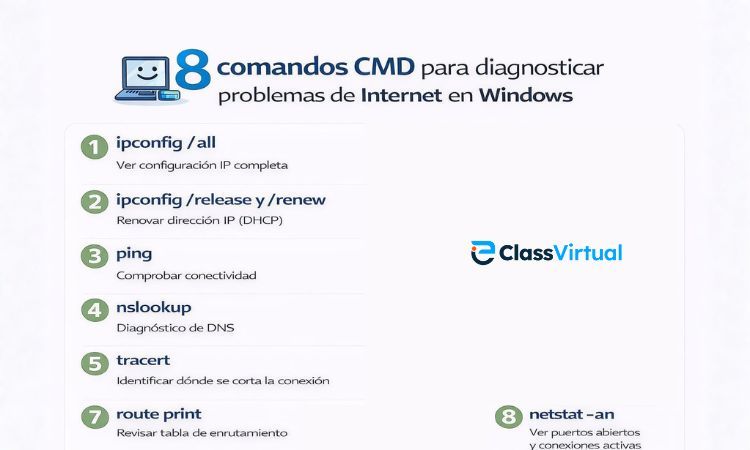
En esta guía aprenderás cómo usar los 8 comandos más importantes de CMD para hacer troubleshooting profesional.
1. ipconfig /all – Ver configuración IP completa
Comando:
ipconfig /allMuestra la configuración detallada de todas las interfaces de red.
Qué revisar
- Dirección IPv4
- Máscara de subred
- Puerta de enlace predeterminada
- Servidores DNS
- Dirección MAC
- Servidor DHCP
Problemas comunes detectables
- IP 169.254.x.x: El equipo no obtuvo IP del servidor DHCP.
- Gateway fuera de la red: Mala segmentación.
- DNS incorrecto: No podrás navegar por nombre.
2. ipconfig /release y /renew – Renovar IP DHCP
ipconfig /release
ipconfig /renew
Se utiliza cuando la IP quedó pegada o hubo cambios en la red.
Internamente ejecuta el proceso DHCP:
- Discover
- Offer
- Request
- Acknowledge
Si falla, el problema puede estar en VLAN, DHCP caído o firewall bloqueando broadcast.
3. ping – Verificar conectividad
ping 8.8.8.8Mide conectividad, latencia y pérdida de paquetes.
Orden correcto de prueba
- Ping a tu propia IP
- Ping al gateway
- Ping a DNS público
- Ping por nombre (google.com)
Si responde por IP pero no por nombre, el problema es DNS.
4. nslookup – Diagnóstico DNS
nslookup google.comPermite verificar si el servidor DNS está resolviendo dominios correctamente.
Prueba avanzada:
nslookup google.com 8.8.8.8Si funciona con 8.8.8.8 pero no con tu DNS local, el problema está en tu servidor interno.
5. tracert – Identificar dónde se corta la conexión
tracert google.comMuestra cada salto intermedio hasta el destino.
- Falla en el primer salto → Problema interno.
- Falla después de varios saltos → Problema del proveedor.
6. pathping – Detectar pérdida de paquetes
pathping google.comCombina traceroute con estadísticas de pérdida de paquetes.
Ideal para detectar enlaces congestionados o routers defectuosos.
7. route print – Revisar tabla de enrutamiento
route printMuestra cómo el sistema decide por dónde enviar el tráfico.
Revisa especialmente la ruta por defecto:
0.0.0.0Si no existe, el equipo no puede salir a Internet.
8. netstat -an – Ver puertos abiertos y conexiones activas
netstat -anMuestra puertos en escucha y conexiones establecidas.
Estados importantes:
- LISTENING
- ESTABLISHED
- TIME_WAIT
- CLOSE_WAIT
Si una aplicación no conecta, verifica si el puerto está en estado LISTENING.
Método profesional de troubleshooting
- ipconfig /all
- ping gateway
- ping DNS público
- nslookup
- tracert
- pathping
- route print
- netstat
El diagnóstico técnico no es probar al azar. Es aislar variables.
Conclusión
Estos comandos permiten diagnosticar problemas reales de red en Windows sin depender de herramientas externas.
Cuando entiendes IP, DHCP, DNS, rutas y puertos, dejas de improvisar y comienzas a resolver con criterio técnico.