En redes empresariales y domésticas, el protocolo DHCP (Dynamic Host Configuration Protocol) es esencial para asignar direcciones IP de manera automática a los dispositivos conectados, evitando la configuración manual. En este artículo, aprenderemos cómo configurar un servidor DHCP en Cisco Packet Tracer para automatizar la asignación de direcciones IP en una red local.
📌 Requisitos Previos
- Cisco Packet Tracer instalado.
- Conocimientos básicos de redes y direccionamiento IP.
- Un router o servidor capaz de actuar como DHCP.
🔧 Pasos para Configurar un Servidor DHCP
1. Diseño de la Topología
Crea una red simple en Packet Tracer con los siguientes elementos:
- 1 Router (puede ser un servidor con servicios DHCP habilitados).
- 1 Switch.
- Varios PCs o dispositivos finales.
Conecta todos los dispositivos al switch y este al router.
2. Configuración del Servidor DHCP
En este ejemplo, usaremos un router Cisco como servidor DHCP.
📌 Paso 1: Acceder al modo de configuración del router
Abre la CLI del router y ejecuta los siguientes comandos:
enable
configure terminal
📌 Paso 2: Crear un Pool DHCP
Define un rango de direcciones IP que el servidor DHCP asignará a los clientes:
ip dhcp pool NOMBRE_POOL
network 192.168.1.0 255.255.255.0
default-router 192.168.1.1
dns-server 8.8.8.8
exit
network: Define la red y máscara de subred.default-router: Establece la puerta de enlace predeterminada (generalmente la IP del router).dns-server: Configura el servidor DNS (puede ser el de Google8.8.8.8).

📌 Paso 3: Excluir Direcciones IP
Si hay direcciones que no quieres asignar (como la del router o servidores), exclúyelas:
ip dhcp excluded-address 192.168.1.1 192.168.1.10
(Esto evitará que el DHCP asigne las primeras 10 direcciones).
📌 Paso 4: Habilitar la Interfaz del Router
Asigna una IP a la interfaz conectada a la LAN y actívala:
interface GigabitEthernet0/0
ip address 192.168.1.1 255.255.255.0
no shutdown
exit
3. Configurar los Dispositivos Clientes
En los PCs o laptops, ve a Config > DHCP en la pestaña de configuración de red.
- Verifica que obtengan una IP automáticamente.
- Usa el comando
ipconfigen la terminal del PC para confirmar la asignación.
4. Verificación del Funcionamiento
Para comprobar que el DHCP está funcionando:
- En el router, usa:
show ip dhcp binding
✅ Conclusión
Configurar un servidor DHCP en Cisco Packet Tracer es un proceso sencillo que permite automatizar la asignación de direcciones IP en una red, evitando configuraciones manuales y posibles errores. Este conocimiento es fundamental para administradores de redes y profesionales de TI.
¿Tienes dudas o sugerencias? ¡Déjalas en los comentarios! �
📢 ¿Quieres más tutoriales de redes? ¡Sigue nuestro blog para más contenido! 🚀
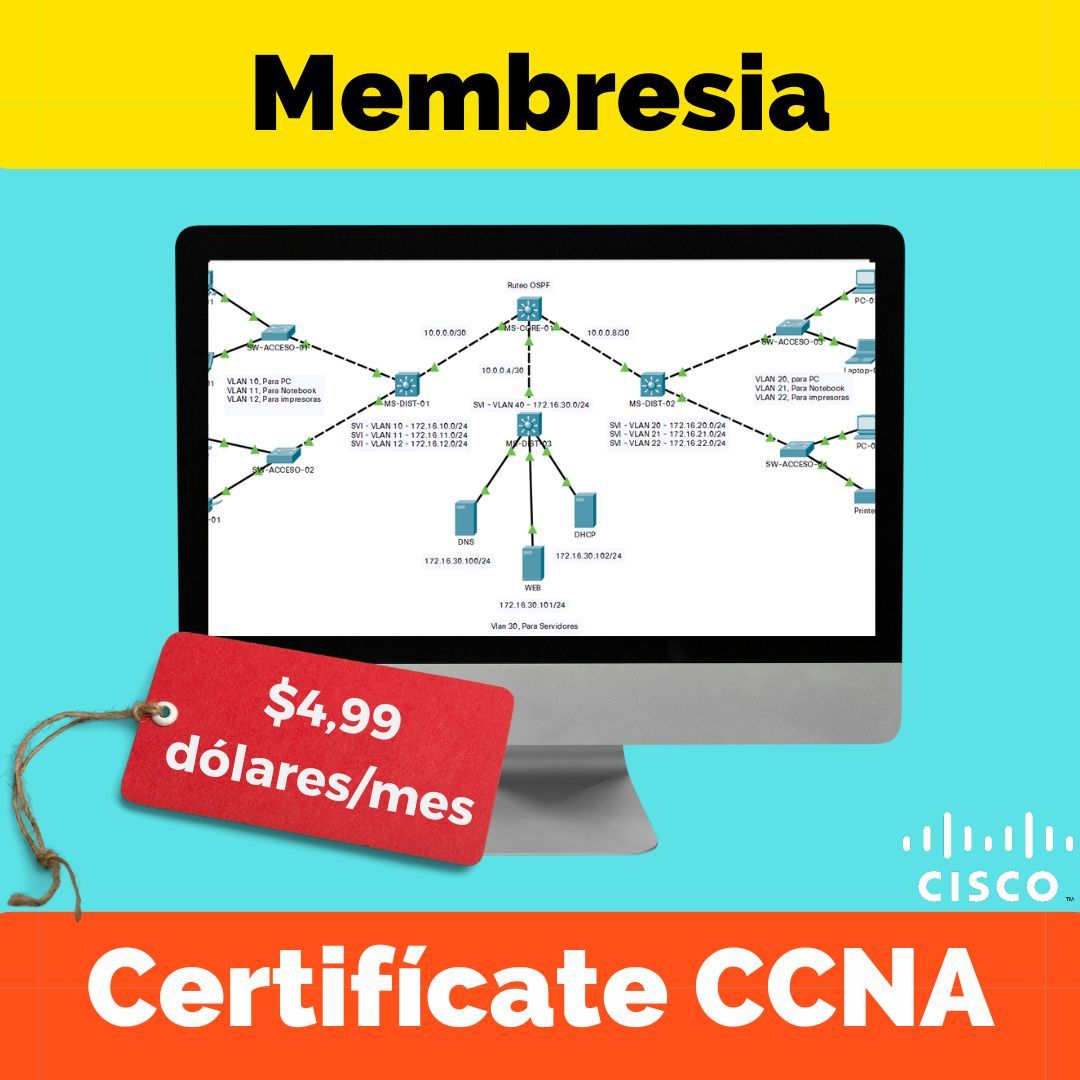
¡Domina Cisco CCNA con la mejor membresía! �
🔹 Aprende a tu ritmo con contenido exclusivo y actualizado.
🔹 Prepárate para tu certificación con material profesional.
🔹 Accede ahora a recursos premium en:
👉 https://membresia.eclassvirtual.com
No pierdas la oportunidad de impulsar tu carrera en networking. ¡Inscríbete hoy! 🚀