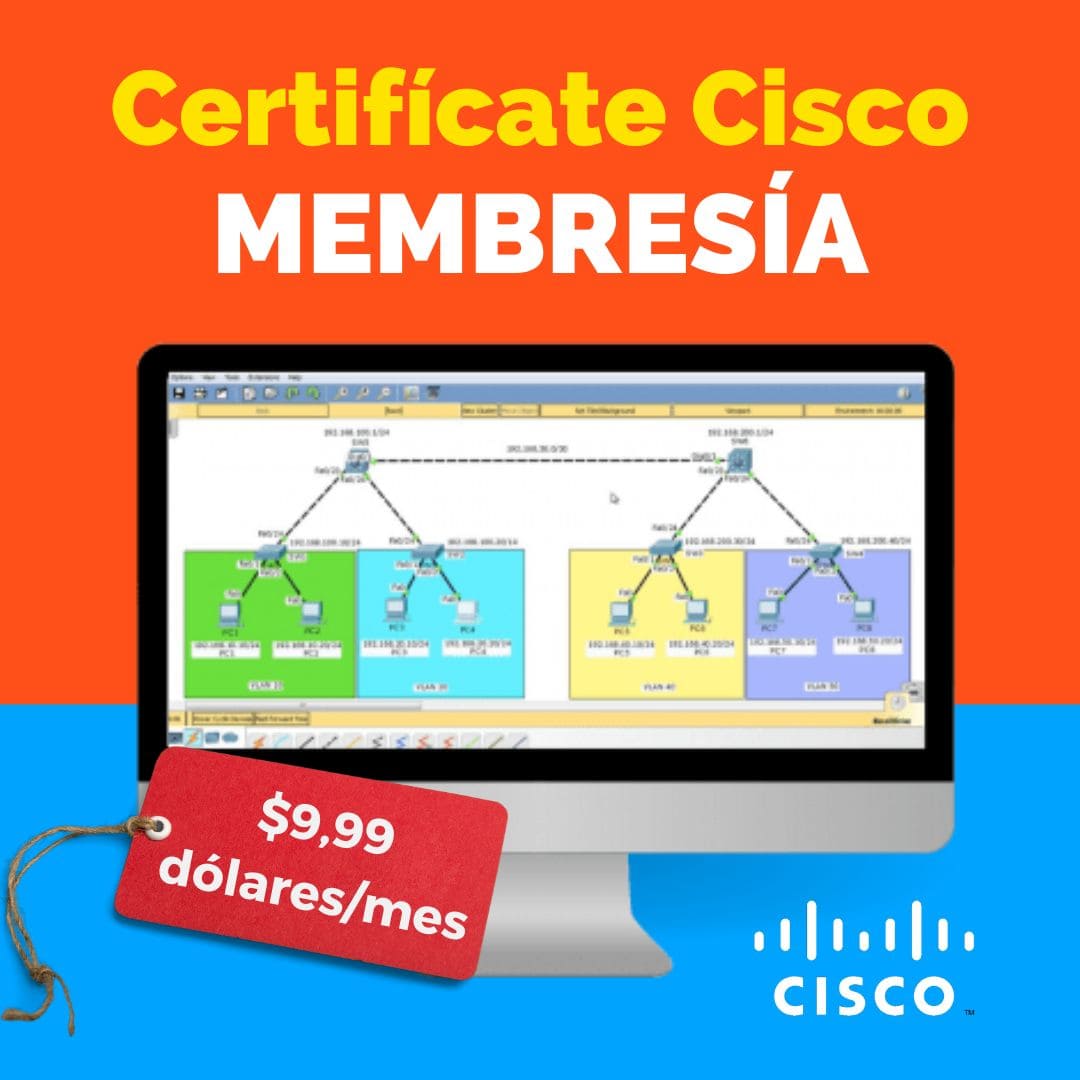
¿Quieres aprender a configurar una red desde cero usando switches de capa 2 y 3, VLANs y un servidor DHCP? 🚀
En este laboratorio práctico vamos a crear una topología completa paso a paso, ideal para quienes están iniciando en redes y quieren dominar los fundamentos de forma visual y práctica.
🎯 Objetivos del Laboratorio
Al finalizar este laboratorio, habrás aprendido a:
✅ Configurar VLANs (10, 20, 30 y 40) en switches de capa 2.
✅ Configurar enlaces troncales (trunks) para permitir el paso de múltiples VLANs.
✅ Crear y configurar SVI (Switch Virtual Interfaces) en un switch multicapa (Layer 3).
✅ Montar y configurar un Servidor DHCP para asignar direcciones IP automáticas.
✅ Habilitar el enrutamiento entre VLANs para que todos los dispositivos puedan comunicarse.
🛠️ Paso 1: Configuración del Servidor DHCP
El primer paso es preparar el servidor DHCP que entregará direcciones IP automáticamente a los PCs de la red.
-
Asignación de IP al servidor:
-
Dirección IP:
192.168.50.10 -
Máscara:
255.255.255.0 -
Gateway:
192.168.50.1(IP del switch multicapa)
-
-
Creación de Pools de direcciones:
-
VLAN 10: Rango desde
192.168.10.100hasta 100 hosts -
VLAN 20: Rango desde
192.168.20.100hasta 100 hosts -
VLAN 30: Rango desde
192.168.30.100hasta 100 hosts -
VLAN 40: Rango desde
192.168.40.100hasta 100 hosts
-
De esta forma, cada dispositivo que se conecte a la red tomará su dirección IP automáticamente.
🔌 Paso 2: Configuración de Switch Multicapa (Layer 3)
El switch multicapa será el gateway de todas las VLANs y el responsable del enrutamiento entre ellas.
-
Conversión del puerto GigaEthernet en puerto de capa 3:
-
Creación de las interfaces VLAN (SVI):
-
Habilitación del enrutamiento:
-
Configuración de IP Helper-Address para redirigir solicitudes DHCP:
🔧 Paso 3: Configuración de Switches de Capa 2
En los switches de acceso se crean y asignan las VLANs a los puertos correspondientes:
-
Puertos en modo acceso para PCs:
-
Puertos en modo troncal para transportar múltiples VLANs:
✅ Verificación de la Configuración
Una vez configurado todo:
-
Cada PC obtiene automáticamente su IP mediante DHCP.
-
Hay conectividad entre VLANs gracias al enrutamiento en el switch multicapa.
-
Se pueden hacer pings entre cualquier PC y el servidor DHCP para comprobar que la red está funcionando correctamente.
🎓 Conclusión
Con este laboratorio práctico has aprendido:
🔹 Cómo crear VLANs y asignarlas a puertos.
🔹 Configurar enlaces troncales para el tráfico etiquetado.
🔹 Configurar SVI y habilitar enrutamiento en switches multicapa.
🔹 Implementar un servidor DHCP para asignar direcciones automáticamente.
Este es un ejercicio esencial para estudiantes de CCNA y para cualquier profesional que quiera dominar la segmentación de redes y el enrutamiento básico.